「ChatGPTって聞くけど、結局何なのかよく分からない…」そう感じている方は多いはずです。
「AI」「プロンプト」「トークン」といった聞き慣れない言葉が並んでいると、専門知識がないと使えないのでは、と身構えて閉じてしまった方も多いのではないでしょうか。
安心してください。ChatGPTは、スマホのアプリを使うのと同じくらい簡単に始められます。この記事を読めば、次のことが分かります。
- ChatGPTがそもそも何なのか、専門用語を使わずに理解できる
- 無料版・有料版(Go・Plus・Pro・Business)の違いと、自分に合ったプランの選び方
- スマホ・パソコンでの具体的な登録手順と、初心者がつまずきやすいポイント
- 副業に役立つ具体的なプロンプト(AIへの指示文)の実例と、使うときの注意点
読み終わる頃には、「思っていたより簡単そう」と感じ、すぐに一歩を踏み出せるはずです。それでは、順番に見ていきましょう。
ChatGPTとは何か?一言でいうと「文章で会話できるAI」
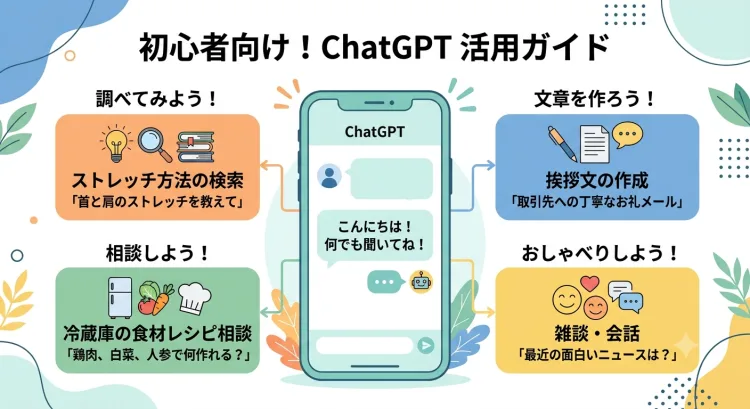
ChatGPTを一言で説明すると、「文章でやり取りできる人工知能(AI)」です。難しく考える必要はありません。
LINEでメッセージを送るように、画面の入力欄に聞きたいことや頼みたいことを日本語で打ち込むだけで、AIが文章で返事をしてくれるサービスだとイメージしてください。
たとえば、こんな使い方ができます。
- 「肩こりを和らげるストレッチを3つ教えて」と聞けば、方法を分かりやすくまとめてくれる
- 「引っ越しの挨拶文を考えて」と頼めば、丁寧な文章のたたき台を作ってくれる
- 「今日の献立に迷っている」と伝えれば、冷蔵庫にある食材に合わせたレシピ案を出してくれる
- ちょっとした雑談相手として、話を聞いてもらう
つまりChatGPTは、「調べ物」「文章作り」「相談相手」を一つでこなしてくれる、とても身近な道具です。
「AI」と聞くとロボットや難しい機械を想像するかもしれませんが、実際は文字を打って会話するだけのシンプルなサービスだと覚えておけば十分です。
ChatGPTの料金プラン徹底比較
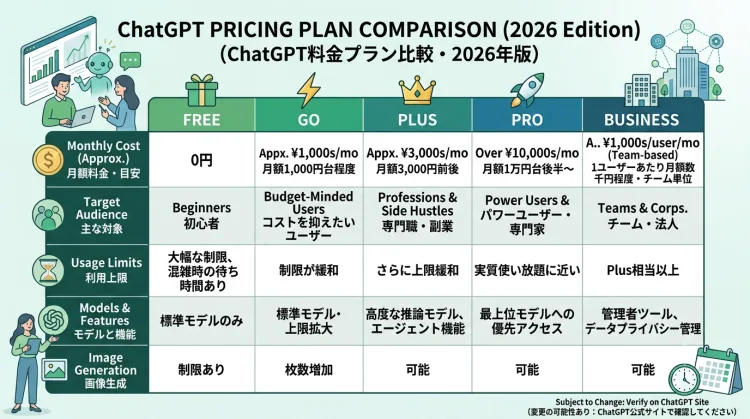
ChatGPTには、無料版のほかに複数の有料プランが用意されています。まずは全体像をつかむために、比較表で押さえておきましょう。
| プラン | 月額料金の目安 | 主な対象 | 利用回数・上限の目安 | 使えるモデル・機能 | 画像生成 |
|---|---|---|---|---|---|
| Free(無料版) | 0円 | まずは試してみたい方 | 一定の制限あり(利用が集中する時間帯は待たされることも) | 標準的なモデルのみ | 制限付きで利用可 |
| Go | 低価格帯(月1,000円台程度) | コストを抑えつつ無料版より多く使いたい方 | 無料版よりメッセージ数・アップロード上限が緩和 | 標準モデル(利用上限が拡大) | 無料版より生成できる枚数が増加 |
| Plus | 月3,000円前後 | 副業や仕事でしっかり使いたい方 | Go・無料版よりさらに上限が緩和 | 高度な推論モデル、エージェント機能等が利用可能な場合あり | 可 |
| Pro | 月1万円台後半〜(利用量に応じて複数の料金帯がある可能性あり) | AIを高頻度で使う専門職・ヘビーユーザー | 実質使い放題に近い水準 | 最上位モデルを優先的に利用可能 | 可 |
| Business(法人向け) | 1ユーザーあたり月額数千円程度(2名以上から契約、年払いで割安になる場合あり) | チーム・法人での利用 | Plus相当以上 | 管理者によるアカウント管理、入力データを学習に使わない設定等 | 可 |
※料金・プラン内容は変更されることが非常に多いため、実際に契約を検討する際は必ずChatGPT公式サイトの最新情報をご確認ください。
特に副業として継続利用する場合は、月額料金が積み重なるコストであることを踏まえ、無料版でどこまでできるかを試してから有料プランを検討することをおすすめします。
副業目的でChatGPTを使うのであれば、多くの方はまず無料版から始め、「回数制限に不便を感じるようになってきた」「もっと高度な機能を使いたい」と感じたタイミングでGoやPlusを検討する、という流れで十分です。
最初から高額なプランに加入する必要はありません。
ChatGPTの始め方(登録の流れ)
ここからは、実際にChatGPTを使えるようにするための登録手順を説明します。パソコンでもスマホでも、同じような流れで登録できます。
ChatGPTを検索する
ChatGPTの公式サイト、またはスマホの場合はアプリストア(App StoreやGoogle Playなど)で「ChatGPT」を検索する。
つまずきやすいポイント: 検索結果に似た名前の非公式アプリが表示されることがあります。開発者名が「OpenAI」になっているものを選びましょう。
新規登録をタップする
「新規登録(Sign up)」をタップ・クリックする。
つまずきやすいポイント: すでにアカウントを持っている場合は「ログイン(Log in)」と間違えやすいので、初めての方は必ず「新規登録」側を選んでください。
メールアドレスなどで登録する
メールアドレス、またはGoogleアカウントなどを使って登録する。
つまずきやすいポイント: Googleアカウントでの登録の方が入力の手間が少なく、パスワードの管理も不要になるため、初心者にはおすすめです。
案内に沿って基本情報を入力する
表示された案内に沿って、名前や生年月日などの簡単な情報を入力する。
つまずきやすいポイント: 電話番号による本人確認を求められる場合があります。SMS(ショートメッセージ)を受信できる電話番号を用意しておくとスムーズです。
登録完了後にチャットを使い始める
登録が完了すると、そのままチャット画面が使えるようになる。
つまずきやすいポイント: 最初に何を聞けばいいか迷う方は、「自己紹介して」「今日の天気に合う服装を教えて」など、軽い質問から試すと使い方の感覚がつかみやすくなります。
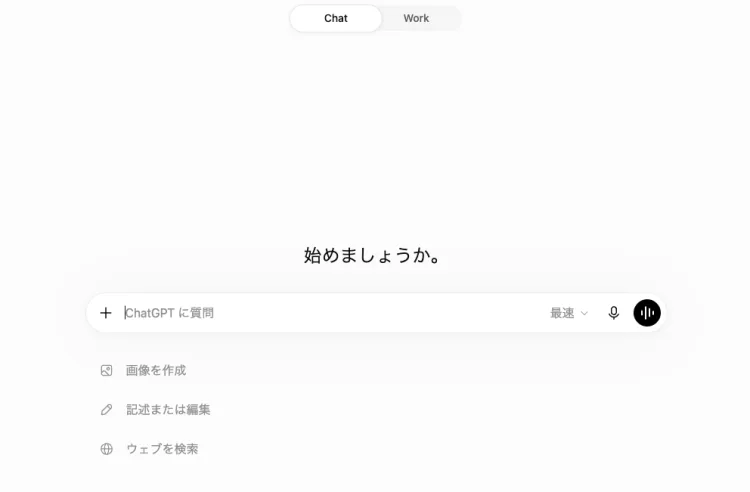
登録自体は5分もかからず終わります。パソコンが得意でない方でも、スマホのアプリ版であれば普段LINEやSNSを使う感覚に近く、迷うことは少ないでしょう。
「パソコンがないと使えないのでは」と心配される方もいますが、スマホだけでも問題なく利用できます。
実際に何ができる?副業に役立つプロンプト例

ここでは、副業を考えている方に役立つ使い方を6つ、表形式で紹介します。
ChatGPTに頼みごとをするときの「指示文」のことを、専門的には「プロンプト」と呼びますが、要するに「AIへのお願いの文章」だと考えれば十分です。
| 目的 | プロンプト例 | 活用シーン |
|---|---|---|
| 文章のたたき台作成 | 「在宅ワークのメリットについて、初心者向けに分かりやすく300字程度で説明する文章を書いてください」 | ブログ記事やSNS投稿の下書き作成 |
| アイデア出し・壁打ち | 「在宅でできる仕事のアイデアを、パソコン初心者でもできるものに絞って5つ挙げてください」 | 副業ジャンル選定の相談相手 |
| 見出し構成案の作成 | 「『在宅ワークの始め方』というテーマで、ブログ記事の見出し構成案を作ってください」 | 記事の骨組みづくり |
| 文章の校正・言い換え | 「次の文章を、敬語を保ったまま、より読みやすい言い回しに直してください」(自分の文章を貼り付けて依頼) | 応募文・メール文・記事の推敲 |
| タイトル・キャッチコピー案 | 「『初心者向け在宅ワーク副業』というテーマで、クリックしたくなるタイトル案を10個考えてください」 | SNS投稿やブログのタイトル検討 |
| FAQ・想定質問の洗い出し | 「『ChatGPT 使い方 初心者』というキーワードで検索する人が疑問に思いそうな質問を5つ考えてください」 | 記事のFAQセクション作成の補助 |
このように、ChatGPTは「文章を考える手間を減らしてくれる相棒」として活用できます。ただし、出てきた回答をそのままコピー&ペーストで使うのはおすすめしません。
最後は必ず自分の言葉で確認・修正し、事実関係も自分で裏付けを取ることが大切です。
使うときに知っておきたい注意点
便利なChatGPTですが、使う前に知っておきたい注意点が3つあります。
AIの回答が必ずしも正確とは限らない
ChatGPTは、もっともらしい文章を作るのが得意なAIですが、時には事実と異なる内容や古い情報を答えてしまうことがあります。
特に料金や制度、統計データなど、正確さが求められる情報については、ChatGPTの回答をそのまま信じず、公式サイトなど他の情報源でも確認する習慣をつけましょう。
個人情報・機密情報を入力しない
氏名や住所、電話番号、勤務先の内部情報など、他人に知られたくない情報は入力しないようにしてください。
入力した内容はサービス提供側のシステムに送信されるため、公開の場で話すのと同じくらいの意識で使うことをおすすめします。
著作権・オリジナリティに注意する
hatGPTが生成した文章は、他の誰かの文章と偶然似てしまう可能性があります。
特にブログ記事や副業の納品物としてそのまま公開・提出すると、意図せず著作権上のトラブルやクライアントからの信頼低下につながることがあります。
生成された文章は必ず自分の言葉に書き直し、事実確認を行った上で、オリジナリティのある形に仕上げてから公開・提出するようにしましょう。
ChatGPTに慣れたら次にやること
ここまで読んで、「思っていたより難しくなさそう」と感じていただけたなら、まずは実際にChatGPTを触ってみることをおすすめします。
慣れてくると、日々のちょっとした調べ物や文章作りが驚くほどラクになります。
使い方に慣れてきたら、次は「ChatGPTを使って何をするか」を考える段階です。
副業で文章作成の仕事を探してみる、自分のブログやSNSでの発信に活用してみるなど、目的を決めて使うことで、AIはより力を発揮してくれます。
もし「AIを使って、家でできる収入源を探してみたい」と感じている方は、次の章の「あわせて読みたい記事」も参考にしてください。
よくある質問(FAQ)
最後に、ChatGPTを初めて使う方からよく寄せられる質問に、まとめて回答します。
まとめ:まずは気軽な一言から、ChatGPTを試してみよう
ChatGPTは、名前こそ聞き慣れなくても、実際は「文章で会話できるAI」というシンプルな仕組みのサービスです。無料でも始められ、登録もスマホから5分ほどで完了します。
いきなり完璧に使いこなそうとする必要はありません。まずは気軽に「今日の天気に合う服装を教えて」といった簡単な質問から始めてみてください。
使いながら少しずつ慣れていくことで、文章作りや調べ物の心強い味方になってくれるはずです。
- OpenAI公式サイト「ChatGPT料金プラン」(最新の料金は公式サイトでご確認ください)