
「AIって文章や画像を作れるのは知っているけど、まさかプログラムのコードまで書けるの?」——そう聞いて驚いた経験はありませんか。
結論からお伝えすると、プログラミングを本格的に学ぶ必要はありません。この記事は、「AIの力を借りれば、ちょっとしたコードの修正や簡単な自動化に触れられることがある」ということを知ってもらうための、あくまで軽い入り口としての記事です。
「今日からエンジニアになれる」「これで高単価の開発案件が取れる」といった話ではありません。そういう期待をお持ちの方には、この記事は向いていない点を先にお伝えしておきます。この記事で分かることは、次の4つです。
- Cursorとは何か、どんな仕組みのツールなのか
- 無料でどこまで試せるか
- プログラミング未経験者ができることの範囲
- 使うときに気をつけたいこと
「気になったら、まずは無料の範囲で少し触ってみる」くらいの気持ちで読み進めてみてください。
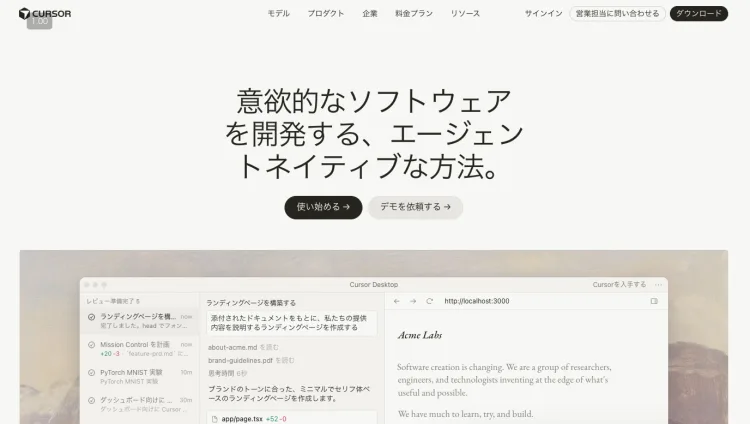
Cursorとは?一言でいうと「AIと会話しながらコードを直せるエディタ」
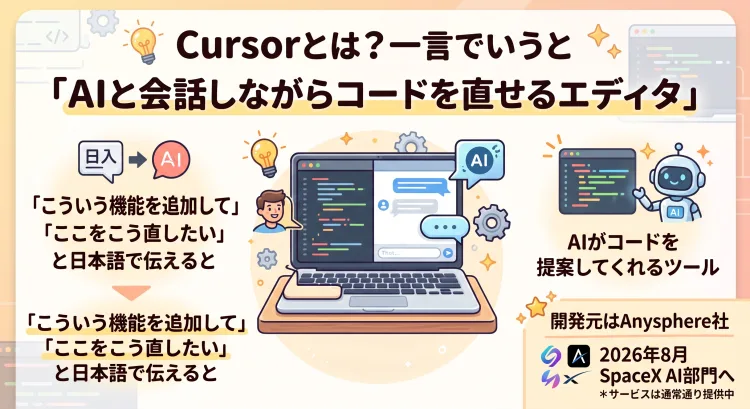
Cursorを一言で説明すると、「『こういう機能を追加して』『ここをこう直したい』と日本語で伝えると、AIがコードを提案してくれるツール」です。
コードを書くための画面(エディタ)に、AIとのチャット機能が組み込まれているとイメージすると分かりやすいでしょう。
開発元はAnysphereという企業です。ここで一つ、時事的な話に触れておきます。2026年8月、SpaceXがAnysphereを買収し、Cursorが新設の「SpaceXAI」部門の傘下に入ったと複数のメディアで報じられています。
とはいえ、心配する必要はありません。サービス自体は本記事執筆時点で通常通り提供が続いているとされており、既存の使い方や料金プランに大きな変更が生じているという情報も確認できませんでした。
運営会社が変わったからといって、明日から使えなくなるという話ではない点を、まずお伝えしておきます。
買収の詳しい経緯や、この先の運営体制に関する注意点は、後ほど別の見出しで改めて整理します。
改めて確認しておきたいのですが、この記事はプログラミングの専門知識がない方に向けて、「Cursorがどんなものか」「無料でどこまで試せるか」を知ってもらうための入門記事です。
本格的な開発の仕方を教える記事ではないという前提で、気軽に読み進めてください。
Cursorでできることを整理(初心者はまずこの2つだけ覚えればOK)
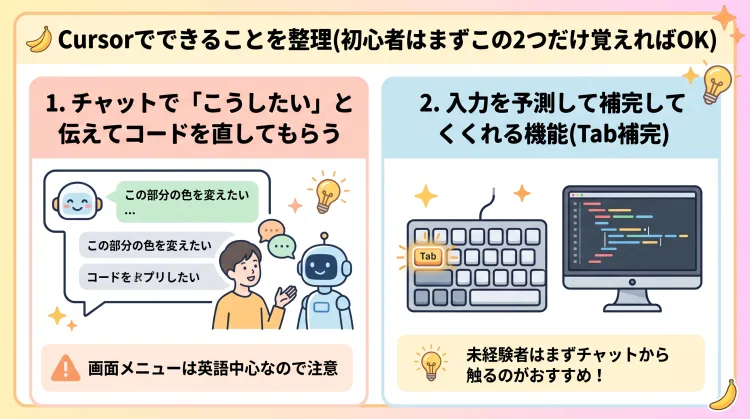
1. チャットで「こうしたい」と伝えてコードを直してもらう
Cursorの基本の使い方は、画面のチャット欄に「この部分の色を変えたい」「ここにこの項目を追加したい」といった内容を日本語で伝えることです。
伝えると、AIが該当しそうな箇所を探し出し、どのように直せばよいかというコードの提案を返してくれます。専門用語を使わなくても、話しかけるような言葉でおおむね意図が伝わるとされています。
ここで一点、正直にお伝えしておきたいことがあります。チャットでのやりとりは自然な日本語でできるとされていますが、画面のメニューやボタンの表記自体は英語が中心である場合が多いようです。
「日本語だけで完結する」とまでは言い切れない点は、あらかじめ知っておくと戸惑いが少なくなります。
2. 入力を予測して補完してくれる機能(Tab補完)
もう一つの代表的な機能が、コードを少し書き始めると、続きの内容をAIが予測して提案してくれる機能です。「Tab補完」と呼ばれ、キーボードのTabキーを押すと、提案された続きを反映できるとされています。
ただし、この機能は、ある程度コードの形が自分で分かっている人が使うと便利さを実感しやすい機能です。
完全なプログラミング未経験の方は、まずは前述のチャット機能から触れてみるほうが、戸惑いが少ないでしょう。
AIが文章の枠を超えてコードの世界にも入ってきたこと自体は、興味深い変化だといえます。とはいえ、非エンジニアがいきなり本格的な開発を目指す必要はありません。
まずは「こういう仕組みもあるのか」と知る程度から始めても、十分に意味のある一歩ではないでしょうか。
無料でどこまで使える?料金プランを整理

1. 無料プラン(Hobby)でできること
Cursorには「Hobby」と呼ばれる無料プランがあり、クレジットカードの登録なしで、永続的に無料のまま使い続けられるとされています。まずはお金をかけずに試せる、という点は初心者にとって安心材料です。
ただし、無料プランでは、AIへの依頼回数や前述のTab補完の利用回数に一定の制限があるとされています。無制限に使えるわけではなく、あくまで「試せる範囲」と考えておくのが現実的です。
また、新規登録時には、一定期間だけ上位プランの機能を試せるトライアル期間が付与されるとの情報もあります。
ただしこの点は情報源によって記載が異なる場合があるため、断定はせず、実際に登録する際は公式サイトの案内で確認するようにしてください。
2. 有料プラン(Pro等)との違い
有料プランには「Pro」をはじめ、より利用量の多い上位プランが複数用意されているとされています。有料プランに切り替えると、AIへの依頼回数の上限が広がり、Tab補完も無制限に近い形で使えるようになるとされています。
本記事執筆時点でWebSearchにより確認できた目安としては、Proプランは月額20ドル前後というレンジで紹介されているケースが多く見られました(年払いにするとやや割安になるプランがあるとの情報もあります)。
ドル建てのため、日本円での実質負担は為替レートによって変動する点にも注意してください。
本記事の主な読者は、まずは無料範囲で試すことを想定しているため、有料プランについては「興味を持った場合の選択肢の一つ」という位置づけでご紹介するにとどめます。無理に上位プランを検討する必要はありません。
本格的に使い込む前に、まずは無料範囲で「AIがコードを提案してくれる感覚」をつかんでみることをおすすめします。使い方のイメージが湧いてから、必要に応じて有料プランを検討しても遅くはありません。
Cursorの始め方(3ステップ)
公式サイトで無料プラン(Hobby)のアカウントを登録する
Cursor公式サイト(cursor.com)にアクセスし、無料プラン(Hobby)でアカウントを登録します。登録方法は変更されることがあるため、実際の画面の案内に従ってください。
練習用の簡単なファイルを開き、チャット欄に日本語で伝えてみる
いきなり本番のブログやサイトのファイルを開くのではなく、失敗しても影響のない練習用のファイル(既存のブログのHTMLファイルの一部をコピーしたもの等)を用意します。チャット欄に「ここをこう直したい」と日本語で伝えてみましょう。
AIが提案した内容を確認し、反映するかどうかを自分で判断する
AIが提案したコードは、そのまま反映せず、内容を確認してから反映するかどうかを自分で判断することが大切です。よく分からないまま「とりあえず反映」を続けると、意図しない変更が積み重なってしまう可能性があります。慣れないうちほど、一つずつ丁寧に確認する習慣をつけましょう。
本番のファイルはいきなり触らない
最初から本番のブログやサイトのファイルを直接触らず、まずはコピーしたファイルや練習用のファイルで試してみると安心です。慣れてきてから、少しずつ実際の作業に活用範囲を広げていきましょう。
開発元がSpaceX傘下になった経緯と、現在の提供状況
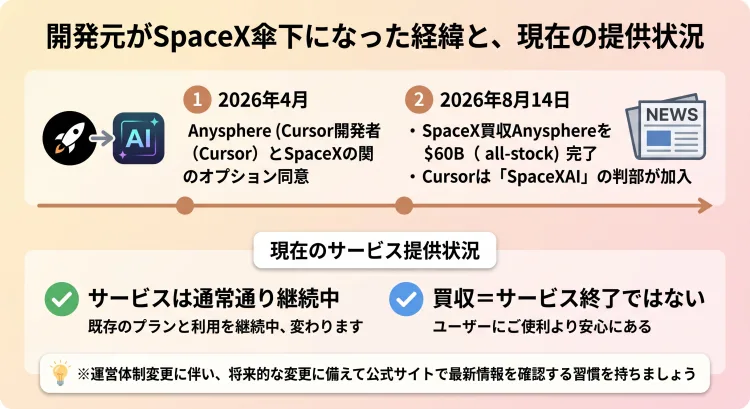
ここで、先ほど触れた開発元の変化について、もう少し詳しく整理しておきます。Cursorの開発元Anysphere社は、2026年4月にSpaceXとの間で提携や買収に関するオプション契約を結んでいたと報じられていました。
そして2026年8月14日、SpaceXがAnysphere社を約600億ドル(オールストック)で買収する取引を完了したと、複数の報道機関(TechCrunch、Yahoo Finance等)で報じられています。
Cursor公式ブログでも、新設の「SpaceXAI」部門に加わった旨のアナウンスが確認できました。
サービス自体は本記事執筆時点で通常通り提供が続いているとされており、既存の料金・利用方法に大きな変更は報じられていません。「買収=サービス終了」ではない、という点を改めて強調しておきます。
開発元(運営会社)が変わること自体は、Webサービスの世界では珍しいことではなく、それ自体が悪いことだとは限りません。
ただし、運営体制が変わることで、今後、料金やデータの扱いが変化する可能性はゼロではありません。気になるサービスほど、公式サイトで最新情報を確認する習慣を持っておくと安心ではないでしょうか。
プログラミング未経験者はCursorをどう使える?
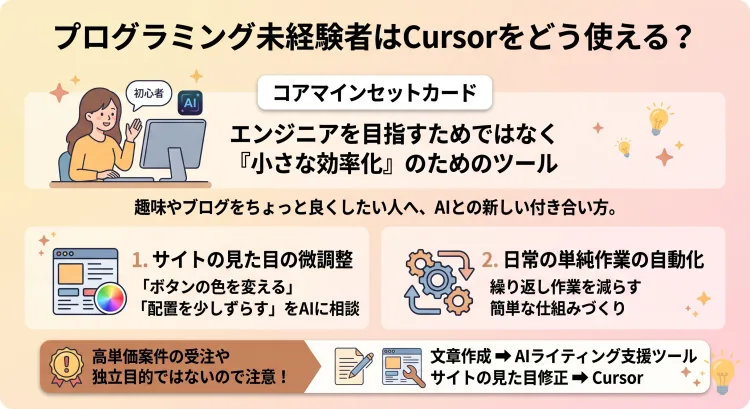
ここで改めてお伝えしておきたいのは、この記事は「Cursorを使ってエンジニアとして稼ぐ」ことを目指す記事ではない、ということです。あくまで、非エンジニアでも扱える範囲の、軽い活用シーンを紹介するにとどめます。
たとえば、自分のブログやサイトの見た目に関する軽微な修正(文字の色を変えたい、ボタンの配置を少し調整したい、といったレベル)を、AIに相談しながら試してみるという使い方が考えられます。
ほかにも、日々の作業を少し楽にする簡単な自動化(決まったパターンの繰り返し作業を減らす等)に、興味本位で触れてみるという使い方もあります。
いずれも、本格的な開発ではなく、「これくらいならできるかもしれない」という小さな範囲にとどめるのがポイントです。
「これで高単価の開発案件を受注できる」「Cursorがあれば独立して稼げる」といった話ではありません。そうした収益を目的にするなら、相応の学習や経験の積み重ねが必要になる領域です。
この記事では、あくまで「視野を広げる入り口」としてご紹介しています。
ブログ副業を進めるうえでは、文章の下書き作成はAIライティング支援に任せ、サイトの見た目や動きに関する簡単な修正に興味があれば、Cursorのようなツールも選択肢の一つになる、という住み分けで考えるとよいでしょう。
文章作成の効率化については「AIを使ってブログ記事を書く方法とは?ネタ探し・下書き作成を効率化するコツ」でも詳しく解説していますので、あわせて参考にしてみてください。

Cursorを使うときに気をつけたいこと
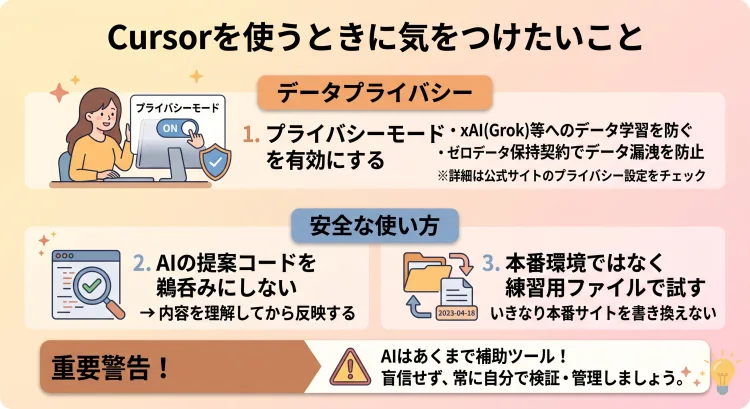
Cursorを使ううえで、正直にお伝えしておきたいのがデータプライバシーに関する話です。開発元がSpaceX傘下に変わったことに伴い、コードデータの扱いに関する報道がいくつか見られます。
具体的には、SpaceX系列のxAIが開発する「Grok」モデルの学習に、Cursorの利用データの一部が使われたとの報道があります。
一方で、Cursor公式のヘルプページによれば、「プライバシーモード」を有効にしている場合は、コードがモデルの学習に使われないよう、外部のAIモデル提供元との間でデータを保持しない契約(ゼロデータ保持契約)が結ばれているとされています。
本記事執筆時点でこのような報道がある、という事実を正直にお伝えします。詳細な設定内容・最新の取り扱いについては、公式サイトのプライバシー関連ページで確認することをおすすめします。
もう一つ大切なのが、AIが提案したコードをそのまま反映しない、という基本の使い方です。前述のステップでも触れましたが、内容がよく分からないまま反映してしまうと、意図しない変更が入ってしまう可能性があります。
そして最後に、自分のブログやサイトの本番環境をいきなり直接触らず、コピーしたファイルや練習用のファイルで試すことを、改めておすすめします。慣れてきてから、少しずつ実際の作業に活用範囲を広げていく進め方が安全です。
よくある質問(FAQ)
まとめ
Cursorは、プログラミング未経験でもAIとの会話をきっかけにコードの世界に触れられる、入り口の一つです。「今日からエンジニアになれる」というものではなく、あくまで軽い体験から始められるツールだと捉えておいてください。
本格的にエンジニアを目指すというより、まずは無料範囲で「AIがコードも書ける」感覚を体験してみる程度から始めることをおすすめします。
開発元の変化やデータプライバシーの扱いについても、こまめに公式情報を確認する習慣を持っておくと安心です。
文章の下書き作成でAIを活用したい方は、「AIを使ってブログ記事を書く方法とは?ネタ探し・下書き作成を効率化するコツ」もあわせてチェックしてみてください。
あわせて読みたい記事
- AIを使ってブログ記事を書く方法とは?ネタ探し・下書き作成を効率化するコツ
- AI初心者におすすめの定番ツール3つ(スマホだけでOK)