今回は、ByteDance社が提供するAIクリエイティブプラットフォーム「Dreamina(ドリーミナ)」について、客観的な事実に基づき、その特徴、料金プラン、商用利用の規約、他社ツールとの違いを徹底的に解説します。
在宅で自立した収入を得るためにAIを学びたいという方が増えています。しかし、数多くのツールがあり、どれを選べばいいか迷ってしまいますよね。
特定のツールを過度に推奨するのではなく、良い面も気になる面も、ありのままの事実をお伝えします。ご自身に本当に必要なツールなのか、冷静に見極める参考にしてくださいね。

AIで画像や動画を作ってみたいけれど、英語の指示文がわからなかったり、すぐにお試し枠を使い切ってしまったりして挫折する方はとても多いのです。
今日は、毎日無料枠がもらえる『Dreamina』というツールの料金や仕組み、類似ツールとの違いを、事実に基づいて分かりやすくお話ししますね。
「手軽にきれいな画像を作りたいけれど、高額な月額料金を払うのは不安」「ブログのアイキャッチや動画の素材に使いたいけれど、権利関係は大丈夫?」といった悩みは、これから在宅で自立を目指す多くの方が直面する疑問です。
この記事を最後まで読めば、「Dreaminaの無料と有料の違い」「競合ツールと比較した際のメリット・デメリット」「具体的な使い方」「アフィリエイトブログやSNSに活かす場合の必要環境」を網羅的に理解できます。
一時的なお小遣い稼ぎとしてのポイ活や、時間を切り売りする低単価な内職とは異なり、AIを使いこなす知識は「一生残るWebスキル」になります。
通帳の残高を気にしながら生活する不安を少しでも減らし、自分のペースで取り組める安全な在宅ワークへの第一歩として、まずはどのような選択肢があるのかを知ることから始めていきましょう。
Dreamina(ドリーミナ)とは?客観的に見た3つの特徴
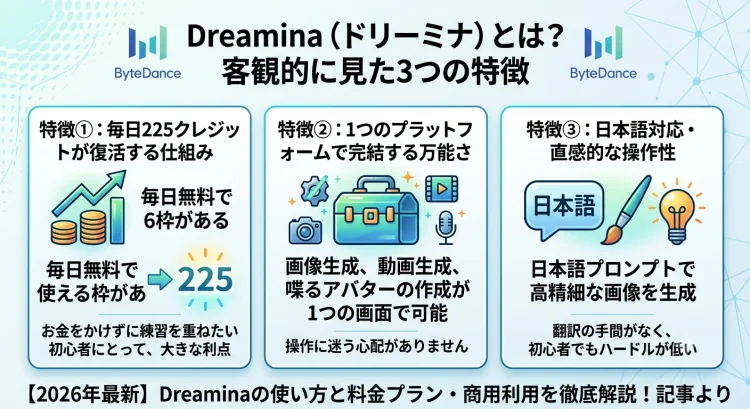
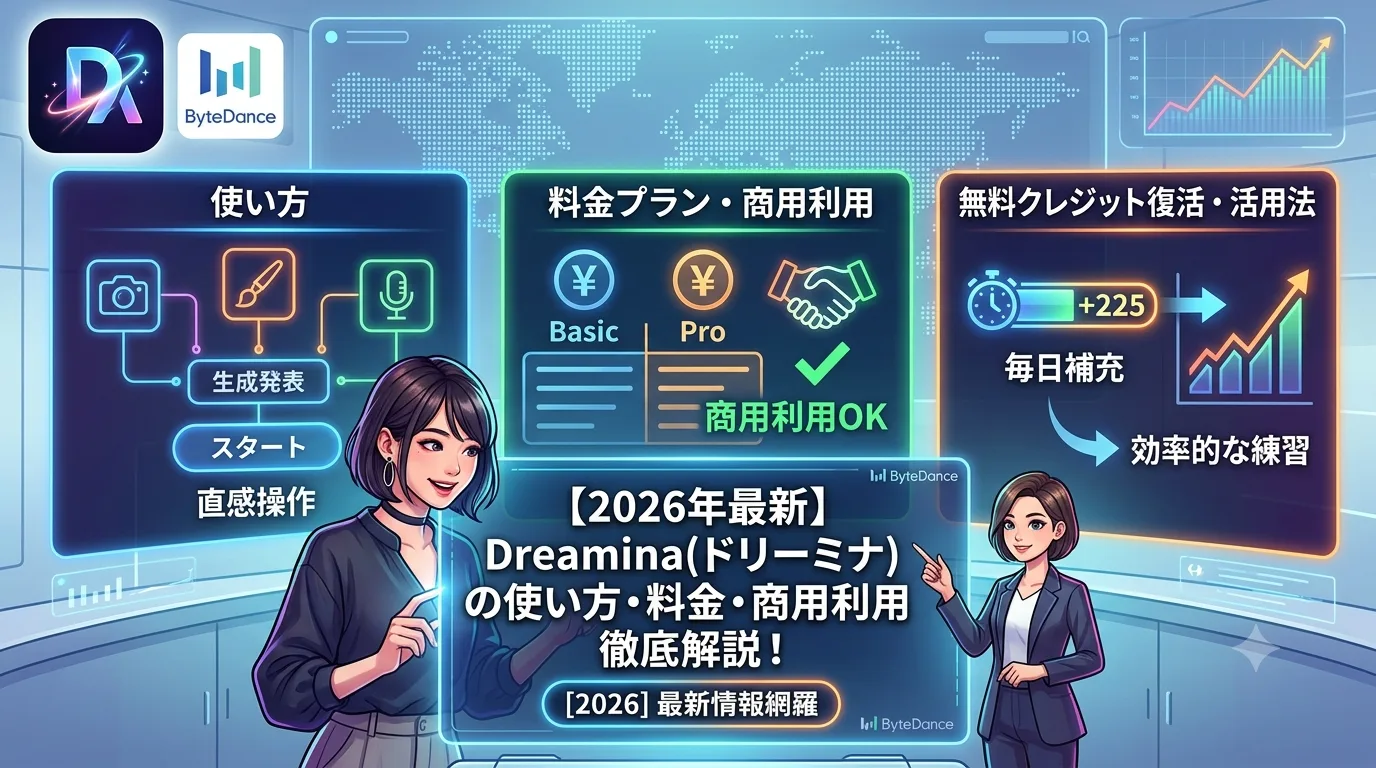
Dreamina(ドリーミナ)は、世界的に有名な動画アプリ「TikTok」や、人気動画編集アプリ「CapCut」を運営する「ByteDance(バイトダンス)」社が開発・提供しているAI生成ツールです。
画像生成から動画生成、音声と画像を組み合わせた喋るアバターの作成までを1つの画面で行うことができます。客観的に見た、Dreaminaの主な特徴は以下の3点です。
特徴①:毎日225クレジットが復活する仕組み
他のAI生成ツールでは、「最初の数枚だけ無料で、あとはすべて有料プランに加入しなければ動かない」というものが少なくありません。一方、Dreaminaは毎日一定の無料クレジット(現在は1日225クレジット)が補充される仕組みになっています。お金をかけずに練習を重ねたい初心者にとって、この「毎日無料で使える枠がある」という仕様は大きな利点です。
特徴②:1つのプラットフォームで完結する万能さ
一般的に、画像を生成するツール、動画を生成するツール、アバターを喋らせるツールは、それぞれ別々のサービスを契約しなければならないことが多いです。Dreaminaは、これら全ての機能が1つのダッシュボードにまとまっているため、操作に迷う心配がありません。
特徴③:日本語対応・直感的な操作性
AIツールの多くは海外製で、指示文(プロンプト)も英語で入力しなければうまく動かないケースが多いです。
しかしDreaminaは、日本語の文章をそのまま入力しても、意図した通りのかなり高精細な画像を生成してくれます。
英語への翻訳作業の手間がないため、初心者でもハードルが低く感じられます。
【比較表】Dreaminaと他社AIツール(Midjourney、Runwayなど)の事実ベースの比較
Dreaminaは便利ですが、市場にあるすべてのAIツールの中で万能というわけではありません。
Midjourney(ミッドジャーニー)やRunway(ランウェイ)などの代表的な競合サービスと何が違うのか、客観的な比較表をもとに、その「良い点」と「劣る点」を公平に解説します。
| ツール名 | 無料プランの有無 | 日本語の対応度 | 得意とする機能 | 商用利用のルール |
|---|---|---|---|---|
| Dreamina | あり(毎日225クレジット) | ◎(非常に高い) | 画像・動画・アバターのバランス | 有料プランのみ可(無料は不可) |
| Midjourney | なし(完全有料制) | △(英語推奨) | 超高品質な静止画・アート表現 | 有料プランで可 |
| Runway (Gen-3) | なし(お試し制限あり) | ◯(英語推奨) | 映画レベルの高品質な動画生成 | 有料プランで可 |
| Luma Dream Machine | あり(制限あり) | ◯(英語推奨) | リアルな物理法則に基づく動画 | 有料プランで可 |
Dreaminaが類似ツールより「良い点(メリット)」
- 初期コストの圧倒的な低さ
Midjourneyのように「使うには最初から月額課金が必須」というツールに比べ、Dreaminaは毎日無料で225クレジットが補充されるため、お金をかけずにお家で練習を積むことができます。 - 直感的な日本語対応
「かわいい子猫が庭で遊んでいる」などの日本語入力に対し、他ツールよりも日本語のニュアンスを汲み取った忠実な画像を生成してくれます。 - オールインワン機能
動画を作るために別の高額な専門ツールを併用する必要がなく、Dreamina 1つで画像の作成から動画化、アバターのリップシンクまで体験できます。
Dreaminaが類似ツールより「劣る点(デメリット)」
- プロ向けアートワークにおけるディテールの限界
非常に細かく複雑なイラストや、完全に一貫した絵のタッチ(特定のキャラクターの顔を固定して様々なポーズを取らせるなど)を追求する場合、MidjourneyやStable Diffusionの最新モデルと比較すると、表現力やコントロール性に劣ることがあります。 - 最高峰の動画リアリティ(物理シミュレーション)における崩れ
動画生成モデル(最新のSeedance 2.5など)は大幅に進化していますが、Runway Gen-3 AlphaやSoraのような業界最高峰 of 動画生成AIと比べると、人間や物体の動きに「AI特有の不自然な歪みや、形がグニャリと破綻する現象」が発生しやすい傾向があります。 - 無料プランでは商用利用が一切できないという縛り
他の一部のツールのように「無料プランで作成したものも制限付きで公開可能」といった柔軟さはなく、Dreaminaの無料プランで作成した成果物には「透かし(ウォーターマーク)」が必ず入り、規約上ビジネス利用は禁止されています。
【2026年最新】Dreaminaの料金プランとクレジットの仕組み
Dreaminaをビジネス用途(アフィリエイトブログや収益化YouTubeなど)で使用する場合、料金プランの把握が必要です。
以下に2026年現在の主なプラン構成を整理しました。
| プラン名 | 月額料金(目安) | 付与クレジット(月) | 透かし(ウォーターマーク) | 商用利用の可否 |
|---|---|---|---|---|
| Free(無料) | 0円 | 毎日225クレジット | あり | 不可 |
| Basic | 約2,675円($17.50前後) | 1,890クレジット | なし | 可能 |
| Standard | 約6,242円($40.80前後) | 7,560クレジット | なし | 可能 |
| Advanced | 約12,483円($81.60前後) | 24,570クレジット | なし | 可能 |
※価格は決済方法、為替レート、およびByteDance社のキャンペーン等によって変動します。実際の契約時には必ず公式サイトの最新料金表を直接ご確認ください。
お金を払う最大の境界線は「透かしの非表示」と「商用利用」
Dreaminaで有料プランにするべきかどうかの判断基準は非常にシンプルです。「作成した画像や動画を、ご自身のビジネス(アフィリエイト、ブログ、SNS等)で利用したいか、それとも個人で楽しむだけか」という点です。
無料プランでは、生成された画像や動画の端に「Dreamina」のロゴ(透かし)が強制的に挿入されます。これが入っている状態では商用利用が認められていません。
ビジネスとして利用する場合は、最安値の「Basic(ベーシック)」以上の有料プランを契約するのが必須のルールとなっています。
Dreaminaで作った画像・動画は商用利用できる?規約と注意点
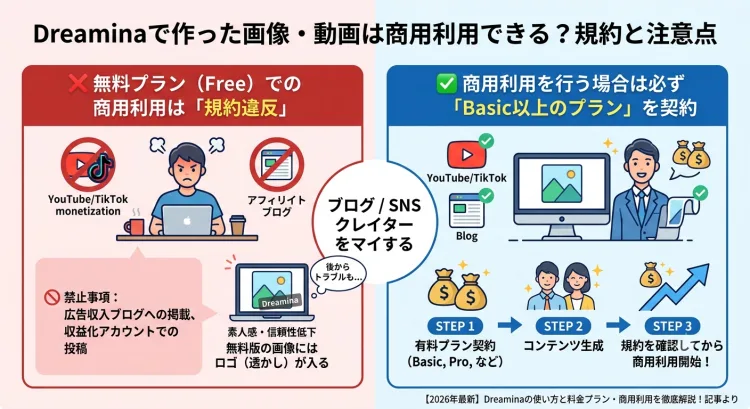
アフィリエイトブログやSNSを通じて在宅で経済的な自立を目指す場合、著作権や商用利用の規約は非常に重要なポイントです。曖昧なまま使用すると、後から大きなトラブルに発展する可能性があります。
無料プランのままでの商用利用は「規約違反」
先述の通り、無料プラン(Free)の状態で生成したコンテンツは、商用利用できません。
これらを自分の広告収入を得るブログに掲載したり、収益化しているYouTube・TikTokのアカウントで動画として投稿したりすることは、Dreaminaの利用規約(Terms of Service)で禁止されています。
また、無料版の画像にはロゴ(透かし)が入るため、ブログや動画を見に来てくれた読者に対して「他人の無料ツールで作った画像だな」という、いわゆる「素人感」を与えてしまい、ブログ全体の信頼性が損なわれてしまうデメリットもあります。
有料プラン契約と利用規約の確認
商用利用を行う場合は、必ず「Basic(ベーシック)以上のプラン」を契約したアカウントで生成を行う必要があります。
【図解つき】Dreaminaの登録・ログイン手順
Dreaminaは、インターネットが繋がる環境であれば、PCでもスマホからでも簡単に登録できます。ここでは、アカウントを作成する手順を説明します。
公式サイトにアクセスする
お使いのブラウザで、Dreamina의 公式サイト( dreamina.capcut.com )にアクセスします。
ログイン・登録方法を選択する
画面内にある「Get Started(またはログイン/登録)」をクリックすると、サインイン画面が表示されます。以下のいずれかのアカウントを使って登録することができます:
- Googleアカウント
- TikTokアカウント
- メールアドレスとパスワード
アカウントの連携を認証する
例えば「Googleで続行」を選択した場合、ご自身のGoogleアカウントを選択し、連携を許可します。
ダッシュボードへのログイン完了
これだけで登録は完了です。自動的にクレジットが付与され、すぐに画像を生成できる画面に切り替わります。
Dreaminaの基本的な使い方(画像・動画・リップシンク)
登録が完了したら、実際にどのような機能が使えるのかを見ていきましょう。Dreaminaの主な3つの機能の使い方の手順です。
① 画像を生成する(Text-to-Image / Image-to-Image)
最新の画像生成モデルである「Seedream 5.0(シードリーム)」などを利用して、テキストから画像を生成します。
- 手順:
- 生成画面の入力欄に、作成したい画像のイメージを言葉(プロンプト)で入力します。日本語で問題ありません。
- 画面の右側(または詳細設定)から、画像のアスペクト比(ブログ用の「16:9」、SNS縦画面用の「9:16」など)を選びます。
- 「Generate(生成)」ボタンをクリックすると、数秒から数十秒で複数の画像候補が生成されます。
- 日本語プロンプトのコツ:
あまりに長文のポエムにするよりも、「単語をカンマで区切る」ように指定すると、AIが解釈しやすくなります。
例:「日本のレトロな喫茶店, カウンター席, 湯気が立つコーヒーカップ, 窓から差し込む朝の光, 暖かい雰囲気, 写真風」
② 動画を生成する(Image-to-Video / Text-to-Video)
静止画をもとに動きを与える、またはテキストから直接動画を生成します。最新の動画モデル「Seedance 2.5(シーダンス)」では、最大30秒の滑らかな動きに対応しています。
- 手順:
- 生成した画像、または手持ちの静止画をアップロードします(Image-to-Video)。
- 動画内で「どのような動きをさせたいか」をテキストで指示します。(例:「カメラがゆっくりズームインする」「髪が風になびく」)
- カメラワークの設定で、ズーム(Zoom)、パン(Pan / 左右に振る)、チルト(Tilt / 上下に振る)などの動きを指定し、生成を実行します。
③ 喋るアバターを作る(リップシンク機能)
画像の中の人物やキャラクターに、実際の音声データを合わせて「口を動かして喋らせる」機能です。
- 手順:
- 喋らせたい人物のイラストや写真をアップロードします。
- 喋らせたい内容の音声ファイル(MP3など)をアップロードするか、テキストを入力してAI合成音声を選択します。
- 生成を開始すると、音声の波形に合わせて、静止画の口元が非常に自然に動き出す動画が完成します。
DreaminaをブログやSNSで活用する場合の「必要な環境とツール」
もしあなたが、「お家で自分の力で自立して稼ぎたい」「家族や年金に頼らない自由なお金を、通帳の残高を気にせず使えるようになりたい」と考えているのであれば、AIツールを単に「遊ぶ道具」にするのではなく、「一生モノのWebスキル」を磨くための相棒として活用していくことをおすすめします。
Dreaminaで作成した素材を使って在宅ワークを始める際に、必要となる代表的な環境や関連ツールについて整理しました。
① ブログ運営における活用(オリジナルのアイキャッチ・図解作成)
他人のブログと差別化を図り、検索エンジン(ネット上の看板出しの仕組み)で上位に表示される(SEO対策をする)ためには、記事の第一印象を決める「アイキャッチ画像」がとても重要です。
Dreaminaの有料プランを使って独自の画像を生成し、設置することで、クリックされる割合(CTR)を向上させることができます。
これからブログを始めてアフィリエイト(商品を紹介してくれる問屋さん【ASP】を通じた広告収入)に挑戦したい場合、以下のような土台を整える必要があります。
② 動画制作における活用(TikTokやYouTubeショートなどのSNS)
Dreaminaで作った15秒〜30秒の動画素材をそのまま投稿するだけでは、なかなか差別化が難しく、視聴者の興味を惹きつけることができません。
生成した映像素材に、適切な文字入れ、効果音、BGM、ナレーションなどを加えて「バズる1本」に仕上げるための動画編集ソフトが必要です。
- 初心者〜中級者向け:Filmora(フィモーラ)
直感的で使いやすい編集ソフトで、AIアシスタント機能も充実しています。 - 本格的なプロ向け:Premiere Pro(プレミアプロ)
業界標準の動画編集ソフトです。将来的に動画編集の案件を在宅で受注したいという場合、一生モノのスキルになります。
③ AI作業に適したPCスペック
AI画像・動画生成ツールは、基本的にはクラウド(Dreamina側のサーバー)で処理されますが、完成した大量の画像や30秒の動画データをダウンロードし、それを動画編集ソフトで加工して書き出す作業には、パソコンの処理性能(スペック)が必要になります。
スペックが低いPCだと、ソフトが強制終了してしまい、お家での作業時間が無駄に奪われてしまいます。介護や看病の合間の短い時間を無駄にしないためにも、以下のスペックを目安に環境を整えることをおすすめします。
Dreaminaに関するよくある質問(FAQ)
最後に、Dreaminaを検討中の方が抱きやすい疑問について回答します。
まとめ
こちらでは、ByteDance社のAIツール『Dreamina』について、仕組みや他社ツールとの違いを紹介しました。
このツールは毎日無料で試せる枠が多いので、初めてAIに触れる方がお家で気軽に練習するのにはとても向いているよ。
けれど、本格的にお仕事(商用利用)に使ったり、もっと映画のようなリアルな映像を追求したくなったりした時は、他社ツールとの併用や有料プランの検討が必要になる、という事実も覚えておいておくれね。
AI画像や動画生成の技術は、自宅にいながらにして、自分の感性やアイデアをお金に変えていく可能性を秘めています。
これは、一時的な小遣い稼ぎの内職やポイ活とは違い、一度身につければ「一生残り続ける自分のスキル」になります。
大切なのは、「どのツールが一番すごいか」を他人の言葉だけで判断するのではなく、まずは無料の範囲で実際に触ってみて、「自分の作りたいコンテンツが作れるか」を冷静に判断することです。