「SNSやブログで動画を使いたいけど、動画を作るなんて自分には難しそう……編集ソフトも触ったことがないし」
そんな不安を持っていませんか。
動画や画像を使ったコンテンツは、文章だけの発信よりも目を引きやすく、副業でも活用の幅が広がっています。
とはいえ、「動画編集」と聞くと専門的な作業を思い浮かべ、腰が引けてしまう方も多いのではないでしょうか。
今回紹介する「Higgsfield(ヒッグスフィールド)」は、編集スキルがなくても、文章で指示するだけで動画や画像そのものを一から作れるAIツールです。
この記事で分かること
- Higgsfieldとは何か(一言でいうと)
- 動画編集AI「Vrew」との違い
- Higgsfieldは無料でどこまで試せるか
- 副業初心者がHiggsfieldをどう活かせるか
読み終える頃には、「動画生成AI」への漠然とした不安が少し軽くなり、まず何を試せばよいかが見えているはずです。
Higgsfieldとは?一言でいうと「文章や画像から動画・画像を作れるAIツール」
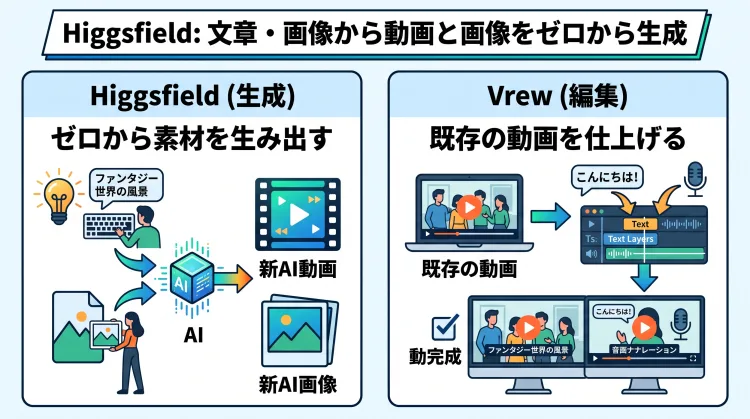
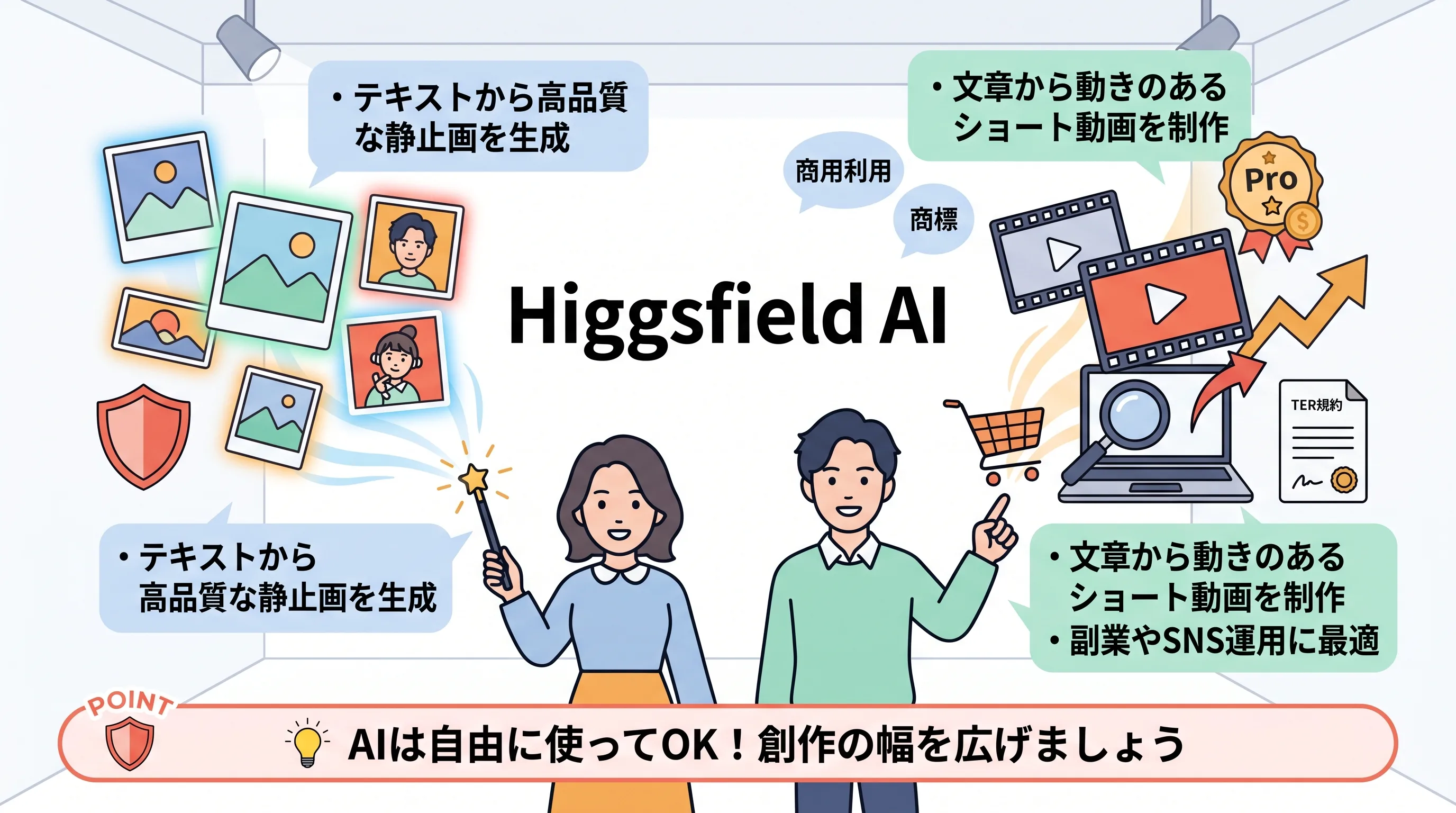
Higgsfieldとは、やりたいことを文章で伝えると、AIが動画や画像をゼロから作ってくれるサービスです。
「こんな映像がほしい」という指示を打ち込むだけで、実際に映像素材が手元になくても、動画や画像そのものを新しく生み出せます。
ここで、以前この記事で紹介した「Vrew(2-F)」との違いを整理しておきましょう。Vrewはすでにある動画に字幕やナレーションを付けて仕上げる「編集」のためのツールでした。
一方でHiggsfieldは、映像素材がまだ何もない状態から、動画や画像そのものをAIが一から作り出す「生成」のためのツールです。
すでに撮影した動画を編集したい方はVrew、まだ映像素材がない状態から動画そのものを作りたい方はHiggsfield、という役割の違いがあります。
動画編集ソフトを一切使ったことがない人でも、文章を入力するところから始められる点は、両者に共通する安心材料です。
Vrewについて詳しく知りたい方は、以下の記事もあわせてご覧ください。
Vrewとは?動画編集初心者でも字幕・ナレーションを自動で作れる無料AIツール
Higgsfieldには、独自のAIモデルとして「DoP(Director of Photography、撮影監督の略)」と「Soul」という2つの仕組みが搭載されているとされています。
DoPは、映像のカメラの動かし方(ズームやパン、寄り引きなど)を細かく指定できる仕組みだとされ、Soulは、人物の質感や動きをより自然でリアルに見せる、写真のようなテイストの画像作りに強みがあるとされています。
これらはいずれも複数の海外・国内の情報で紹介されている評判であり、本記事執筆時点でHiggsfield公式サイトによる一次情報での断定はできていないため、「〜に強みがあるとされる」という伝聞的な表現でご理解ください。
開発元は、アメリカ発のスタートアップ企業です。企業としての詳しい沿革を覚える必要はなく、「動画や画像をまとめて生成できるAIツールを作っている会社」という理解でまずは十分でしょう。
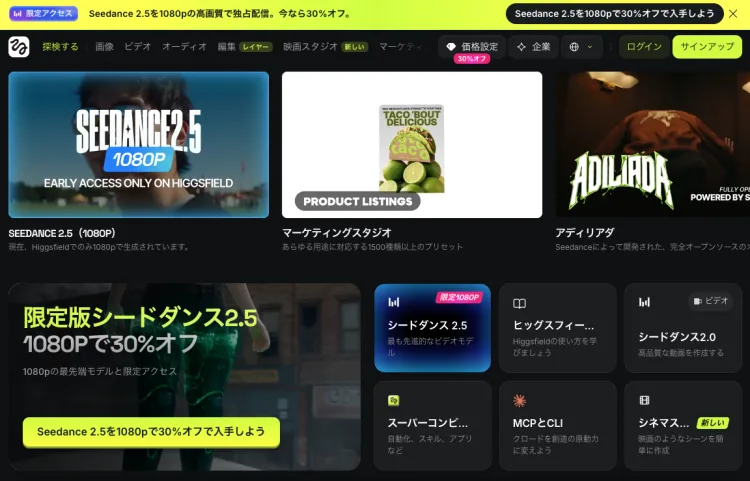
動画生成・画像生成・アニメーション制作など、複数の生成機能を1つのプラットフォームにまとめている「オールインワン型」の性格が強い点も、Higgsfieldの特徴の一つです。
Higgsfieldでできることを整理(初心者はまずこの2つだけ覚えればOK)
Higgsfieldには多くの機能が用意されていますが、初心者がまず覚えておきたい基本機能は次の2つだけです。
1. 動画生成機能(文章や画像から動画を作る)
作りたい動画の内容を文章で入力したり、手元にある1枚の画像をもとに指示を出したりすることで、短い動画を生成できる機能です。「こんな雰囲気の映像がほしい」という指示だけで、映像素材を一から自分で撮影する必要がなくなります。
先ほど紹介した「カメラの動かし方を細かく指定できる」機能を使えば、映像に寄っていく動き、引いていく動き、横に流れる動きなどを組み合わせた表現も試せるとされています。
ただし、最初から凝った指定をこなす必要はなく、シンプルな指示から始めれば十分です。
2. 画像生成機能(高品質な人物・写真風の画像を作る)
独自モデル「Soul」によって、写真のようにリアルな質感の画像を作れる機能だとされています。
あらかじめ用意されたスタイルプリセット(雰囲気や画風のひな型)を選ぶだけで、写真風・イラスト風など、作りたい画像のテイストを手軽に変えられる点が特徴です。
ブログのアイキャッチ画像や、SNS投稿に使う画像素材として、写真撮影が難しい場面でも活用しやすい機能といえるでしょう。
Higgsfieldにはこの他にも、アニメーション制作など複数の生成機能がありますが、まずはこの動画生成と画像生成の2つの基本機能から試すのがおすすめです。機能の全体像を一気に覚えようとする必要はありません。
動画生成AIと聞くと、専門的で難しそうに感じられやすいものです。
しかし実際には、カメラワークやスタイルの細かい調整はいったん後回しにして、まずはシンプルな指示で1本作ってみる方が、結果的にツールの雰囲気をつかみやすいのではないでしょうか。
最初から完璧を目指さず、気軽に触ってみることを優先してみてください。
料金プランはどうなっている?無料でどこまで試せる?
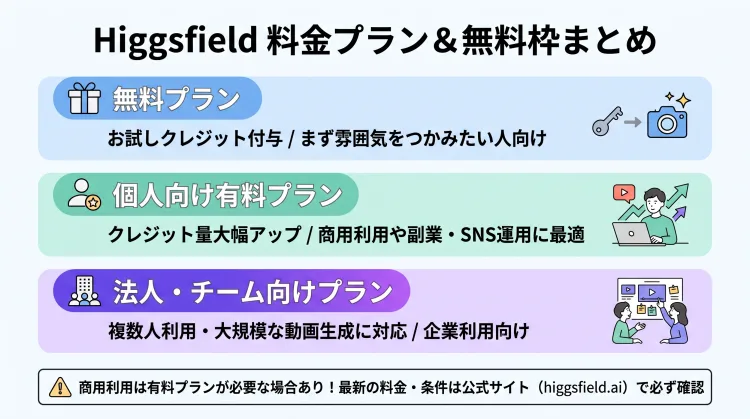
Higgsfieldには、無料プランのほか、個人向け・法人向け合わせて複数段階の有料プランが用意されています(本記事執筆時点)。プランの数や金額は変更されやすいため、本文では具体的な金額を記載せず、全体の傾向のみをお伝えします。
無料プランでは、一定のクレジット(生成に使えるポイントのようなもの)が付与され、動画・画像生成をお試しできるとされています。無料プランで生成したものには透かし(ウォーターマーク)が入る場合があるとの情報もありますが、断定的な条件は公式サイトで確認することをおすすめします。
商用利用(副業としてブログやSNSに使うなど)を考えている場合は、無料プランの範囲を超えて有料プランへの加入が必要になる場合があるとされています。副業での活用を前提とするなら、有料プランへの切り替えタイミングも視野に入れておくとよいでしょう。
| プラン区分 | 主な違い | 向いている使い方の目安 |
|---|---|---|
| 無料プラン | 一定のクレジットでお試しできる | まず雰囲気をつかみたい方向け |
| 個人向けプラン | クレジット量が段階的に増える複数プラン | 継続的に副業やSNSで使いたい方向け |
| 法人・チーム向けプラン | 複数人での利用・大規模な生成に対応 | チームや企業での利用向け |
※プラン内容・料金・無料プランの利用条件は変更されることが多いため、最新情報は必ず公式サイト(higgsfield.ai)でご確認ください。
Higgsfieldの始め方(3ステップ)
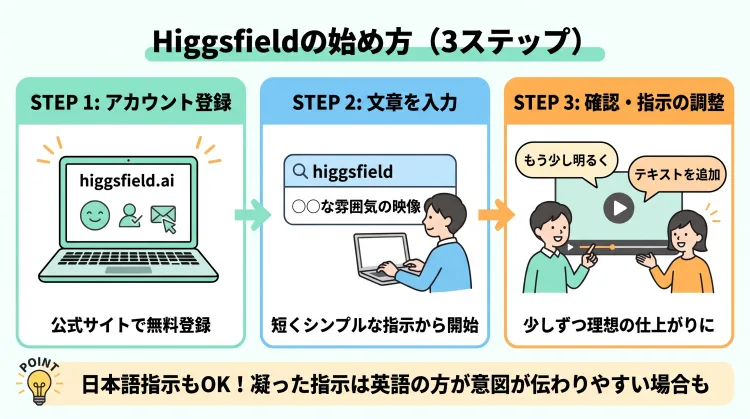
Higgsfieldは、次の3ステップで始められます。
公式サイトでアカウント登録する
公式サイト(higgsfield.ai)にアクセスし、メールアドレスなどでアカウント登録します。無料プランでも一定の範囲で動画・画像生成を試すことができます(本記事執筆時点)。
作りたい動画または画像の内容を、文章で入力してみる
最初から凝った指示を出す必要はありません。「〇〇な雰囲気の短い映像」のような、短くシンプルな指示から試してみましょう。
生成された動画・画像を確認し、必要であれば指示を調整する
1回の指示で完璧な仕上がりを目指す必要はありません。できあがったものを見ながら、言葉を変えたり条件を足したりして、少しずつ理想に近づけていくものだと考えておくと気が楽になります。
日本語での指示について
Higgsfieldは英語UIが中心のため、最初は戸惑うかもしれません。ですが、日本語で指示を入力しても生成自体は可能とされています。凝った指示を出したいときは、英語の方が意図が伝わりやすいこともあるようです。
副業初心者はHiggsfieldをどう使える?
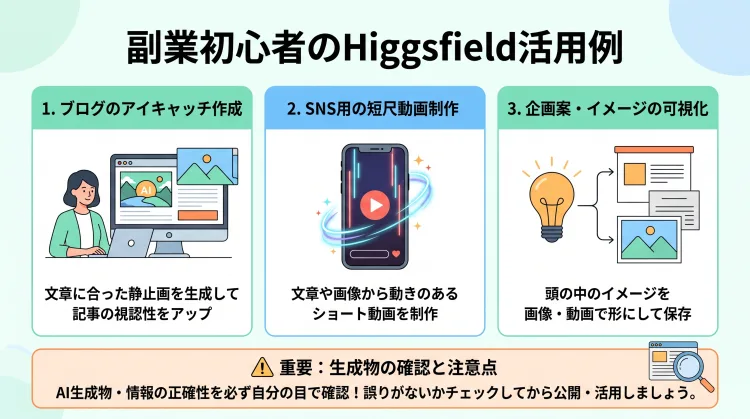
Higgsfieldは、専門的な動画編集スキルがなくても、文章で指示するだけで素材を作れる点が特徴です。副業初心者にとって取り組みやすい活用シーンを、3つ紹介します。
- SNS投稿用の短い動画を作る(告知や日々の発信のアクセントとして)
- ブログ記事に添えるアイキャッチ画像を作る(写真素材がなくても雰囲気に合う画像を用意できる)
- YouTube動画のオープニングやイメージ映像を作る(撮影が難しい場面の代わりに使う)
これらはいずれも、動画編集ソフトを触った経験がなくても始められる使い方です。文章で「こんな映像が欲しい」と伝えるところからスタートできるため、機材や専門知識をそろえる前に、まず手元のスマホやパソコンだけで試せます。
記事の文章はAIに手伝ってもらい、記事に添える画像や動画はHiggsfieldで作る、という組み合わせ方もあります。文章作成の効率化について詳しく知りたい方は、以下の記事もあわせてご覧ください。
AIを使ってブログ記事を書く方法とは?ネタ探し・下書き作成を効率化するコツ
ここで一つ、注意しておきたい点があります。Higgsfieldで生成した動画・画像も、公開前には内容を自分の目で確認し、意図しない表現や違和感がないか見直すことが望ましいという点です。
AIが作った素材は見た目が整っているぶん、そのまま使いたくなりますが、公開する前にひと呼吸置いて確認する習慣をつけておくと安心です。
Higgsfieldを使うときに気をつけたいこと(権利処理・商用利用)
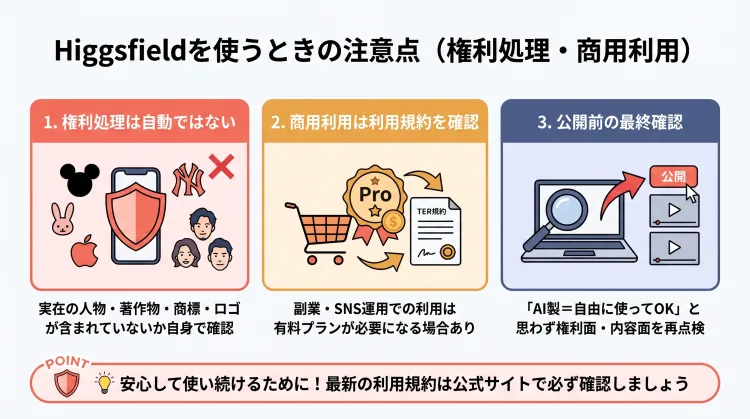
Higgsfieldに限らず、動画・画像生成AIを使う際に見落としがちなのが、権利処理の問題です。
生成AIで作った動画・画像であっても、実在の人物や著作物、ロゴ、音楽などの権利処理が自動で行われるわけではありません。生成された内容に実在の人物に似た表現や、既存の著作物・商標を思わせる要素が含まれていないか、利用者自身が確認する必要があります。
また、副業としてブログやSNSに使うなど商用利用を考えている場合は、無料プランの範囲を超えて有料プランへの加入が必要になる場合があるとされています。具体的な利用条件は変更されやすいため、公式サイトの利用規約で確認することをおすすめします。
「AIが作ったものだから自由に使ってよい」と考えず、公開前に権利面・内容面の両方を確認することが、安心してAIツールを使い続けるための基本姿勢だといえるでしょう。
よくある質問(FAQ)
最後に、Higgsfieldに関してよく寄せられる質問に、まとめて回答します。
まとめ
Higgsfieldは、文章で指示するだけで動画や画像を一から作れるAIツールです。すでにある動画を編集するVrew(2-F)とは異なり、Higgsfieldは映像素材がない状態からでも動画・画像そのものを生み出せる点が大きな違いでした。
独自モデルのDoP・Soulによるカメラワークの細かい制御や人物のリアルな質感の表現は、複数の情報で評判が確認できるものの、公式の一次情報での断定はできていない点にも留意しておきましょう。料金プランについても、本記事執筆時点では具体的な金額を確定できておらず、最新情報は必ず公式サイトでご確認ください。
専門的な知識がなくても、文章で指示するところから始められるため、まずは無料範囲で少し触ってみることをおすすめします。実際に1本作ってみることで、「動画生成AIは難しそう」という漠然とした不安が、具体的なイメージに変わっていくはずです。
記事に添える画像・動画をHiggsfieldで用意しつつ、記事本文の作成をAIで効率化する方法についても知りたい方は、以下の記事もあわせてご覧ください。
AIを使ってブログ記事を書く方法とは?ネタ探し・下書き作成を効率化するコツ
あわせて読みたい記事
この記事だけでは物足りない、もっと詳しく知りたいという方は、以下の記事もあわせてご覧ください。