「動画編集ってセンスが必要そうだし、専門ソフトの操作も難しそう…」
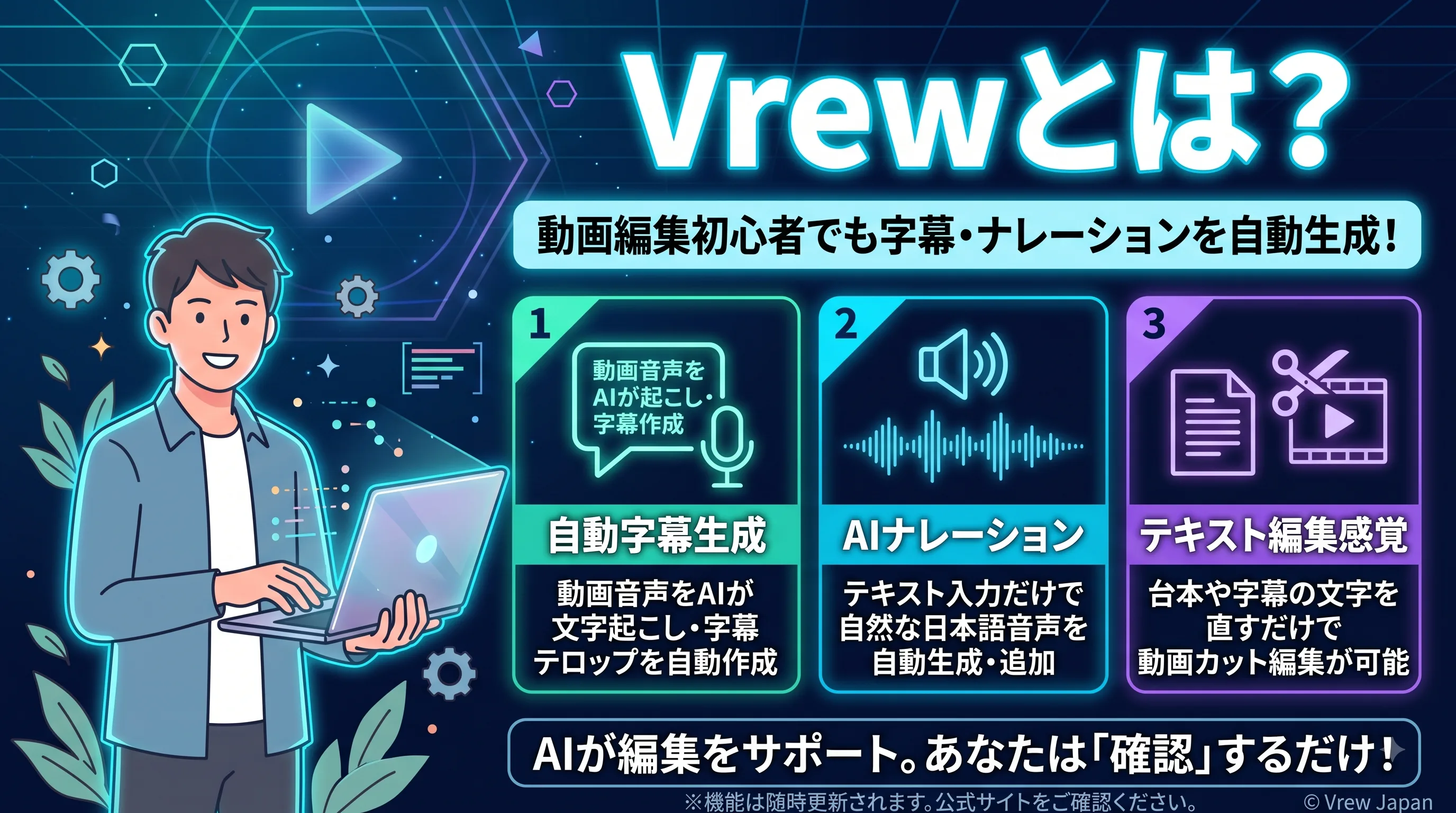
「字幕やナレーションを自分でつけるだけで、一日が終わってしまう」——そんな悩みを解決してくれるのが、AI動画編集ツール「Vrew(ブリュー)」です。
Vrewは、動画の音声をAIが自動で聞き取り、字幕やナレーションの作成を手伝ってくれるツールです。パソコンがあれば、動画編集の知識がなくても、時間のかかる作業の一部をAIに任せられます。
この記事で分かること
- Vrewでできること
- 無料でどこまで使えるか
- 実際の始め方の手順
- 副業でどう活かせるか
読み終える頃には、「自分にも動画編集の入り口が見つかりそうか」がイメージできているはずです。
Vrewとは?動画の音声から字幕・ナレーションを自動で作れるAIツール
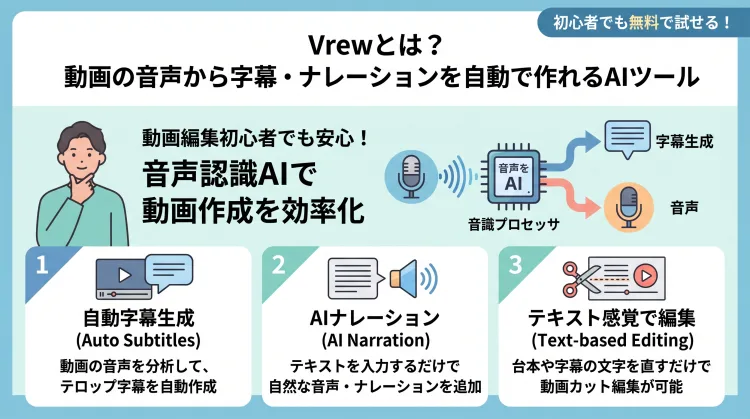
Vrewを一言で表すと、「動画の音声をAIが聞き取り、字幕やナレーションを自動で作ってくれるツール」です。
提供しているのは、韓国のVoyagerX社です。もともと韓国発のツールですが、日本語のUI(操作画面)にきちんと対応しており、日本語・英語・中国語・スペイン語など多言語での利用が可能とされています。
これまで当サイトで紹介してきたChatGPT・Gemini(文章で会話する対話AI)や、Canva(デザイン・画像作りに強いAI)とは、Vrewは毛色が異なります。
Vrewは「動画編集」に特化したAIツールであり、対話やデザインが主目的のツールとは役割が違う点を、まず押さえておきましょう。
Vrewでできること3つ
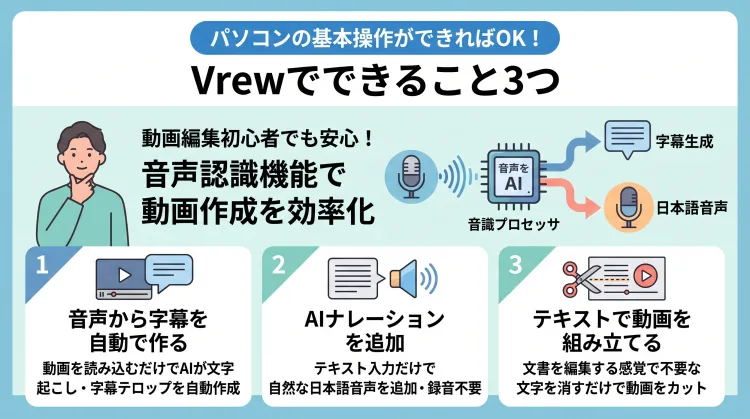
特別なソフトの操作を一から覚える必要がなく、パソコンの基本操作ができれば取り組みやすい設計になっている点も特徴です。Vrewが動画編集初心者にとって取り組みやすいとされる理由は、主に次の3つの機能にあります。それぞれ見ていきましょう。
1. 音声から字幕を自動で作る
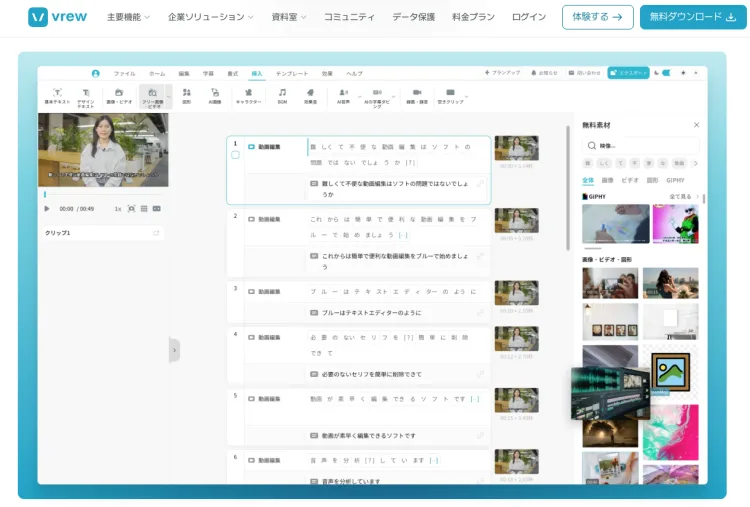
動画ファイルを読み込むと、Vrewが音声を自動で聞き取り、字幕データを作成してくれます。話した内容がそのまま文字になっていくイメージです。
これまで字幕づくりは、動画を何度も見返しながら手作業でテキストを打ち込む、時間のかかる作業でした。その工程をAIに任せられる点は、動画編集未経験者にとって大きな負担軽減になります。
たとえば、YouTube向けの解説動画やインタビュー動画、SNS用のショート動画など、話している時間が長い動画ほど、この自動字幕機能の恩恵を受けやすいといえます。字幕を一から手入力する時間を、内容の確認・修正だけに絞り込めるため、作業全体の見通しが立てやすくなる点も見逃せません。
2. AIナレーション(音声合成)を追加する
自分の声を録音しなくても、テキストを入力するだけでAIがナレーション音声を作ってくれる機能があります。人前で話すのが苦手な方や、録音環境を整えるのが難しい方にも使いやすい仕組みです。
日本のユーザー向けには、AI音声を独自にカスタマイズできる機能や、日本語特有の読み方の癖に対応する発音辞書の機能が追加されているとされています(VoyagerXのプレスリリースより)。日本語での自然な読み上げを意識した機能強化が進められている点は、日本語ユーザーにとって安心材料の一つといえるでしょう。
マイクや静かな収録環境を用意できなくても、テキストさえ整えれば一定の品質のナレーションを付けられるため、家事や介護、育児の合間に少しずつ台本を仕上げていくといった進め方とも相性が良い機能です。
3. テキストを打つだけで動画を組み立てる
Vrewの大きな特徴として、「テキストベース編集」という考え方があります。文章を編集する感覚で、不要な部分の文字を削除するだけで、対応する映像のカット編集が反映される仕組みです。
一般的な動画編集ソフトのように、タイムラインをドラッグしながら細かく映像を切り貼りする操作に不慣れでも、文章編集の延長として扱える点が、動画編集初心者にとっての取り組みやすさにつながっています。
「えー」「あの」といった不要な間や言い淀みも、文字起こしされたテキストを見ながら該当箇所を削除するだけでカットできるため、専門的な編集ソフトの操作を一から覚える負担を抑えられる点も、初心者にとっての実務的なメリットといえるでしょう。
Vrewの始め方
Vrewを実際に使い始めるまでの流れを、4つのステップに整理しました。
公式サイトからパソコン版をダウンロードする
Vrew公式サイト(https://vrew.ai/ja/)から、Windows・Mac向けのパソコン版をダウンロード・インストールします。
インストールせずに使いたい場合は、後述するWebブラウザ版を利用する方法もあります。AIツールに初めて触れる方は、まず以下の記事で基本的な使い方の流れを掴んでおくのもおすすめです。
動画を読み込む、またはテキストベースで新規作成する
手元にある動画ファイルを読み込むか、テキストを打ち込みながら新しい動画プロジェクトを作成します。
字幕を確認・修正し、必要ならAIナレーションを追加する
AIが自動生成した字幕を見直し、誤字や聞き取り違いがあれば修正します。ナレーションが必要な場合は、AI音声合成の機能を使って追加します。
書き出し(エクスポート)して動画を保存する
編集が終わったら、動画ファイルとして書き出します。YouTubeやSNSへの投稿用に、そのままアップロードできる形式で保存できます。
無料プランと有料プランの違い
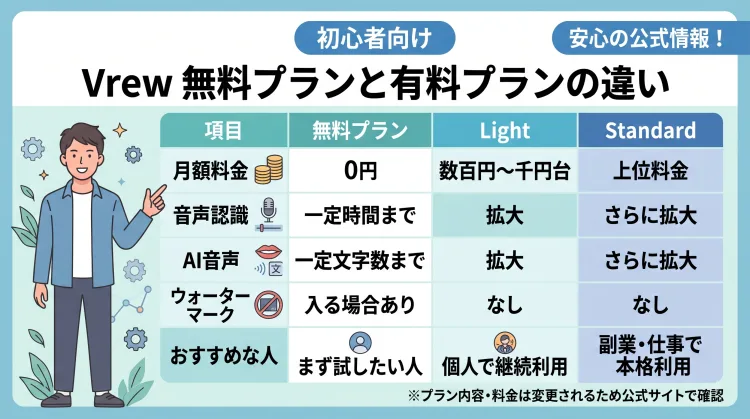
Vrewには無料プランが用意されており、まずは費用をかけずに試すことができます。ここでは、無料プランと有料プラン(Light・Standard)の違いを大まかに整理します。
| 項目 | 無料プラン | Light | Standard |
|---|---|---|---|
| 月額料金の目安 | 0円 | 数百円〜千円台程度(情報源により差あり、要公式確認) | Lightより上位の月額(要公式確認) |
| 音声認識(文字起こし)の目安 | 月あたり一定の利用時間まで(要公式確認) | 無料プランより拡大された時間まで(要公式確認) | Lightよりさらに拡大された時間まで(要公式確認) |
| AI音声合成(ナレーション)の目安 | 月あたり一定の文字数まで(要公式確認) | 無料プランより拡大された文字数まで(要公式確認) | Lightよりさらに拡大された文字数まで(要公式確認) |
| 透かし(ウォーターマーク) | 入る場合がある | 入らない | 入らない |
| 商用利用 | プランの規約範囲内で要確認 | 可(規約範囲内) | 可(規約範囲内) |
| 向いている人 | まず試してみたい人 | 個人で継続的に使いたい人 | 副業・仕事で本格的に使いたい人 |
チーム・法人向けのBusinessプランも用意されています。※プラン内容・料金は変更されることが多いため、最新情報は公式サイトでご確認ください。
Vrewはスマホでも使える?パソコンとの違い
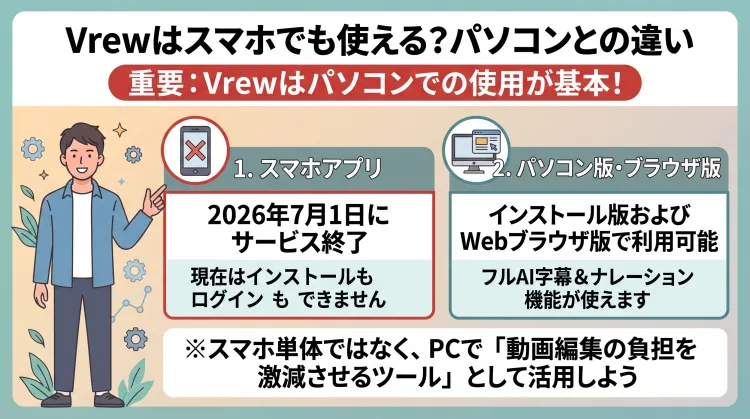
ここは本記事の中でも特に大切な部分です。正直にお伝えします。
Vrewは現在、パソコン(Windows・Mac)へのインストールが基本の使い方になっています。以前はスマホアプリ(iOS・Android版)も提供されていましたが、2026年7月1日をもってサービスを終了しており、本記事執筆時点(2026年8月)では新規のインストールやログインはできません。
VoyagerXは今後、PC版の開発により力を入れていく方針とされています。
代わりに、パソコンのWebブラウザからインストールせずに使えるブラウザ版が用意されています。
ログインした状態で動画の書き出し(MP4)やプロジェクトの保存ができるとされていますが、対応範囲は変更される可能性があるため、利用前に公式サイトで最新の案内を確認しておくと安心です。
つまり、Vrewは「スマホだけで完結できるツール」ではなく、「パソコンがあれば、動画編集の知識がなくても字幕・ナレーション作成をAIに任せられるツール」と捉えるのが正確です。
読者の皆さんに誤った期待を持たせないよう、この点は率直にお伝えしておきます。パソコンが手元にある方には、十分に始めやすいツールといえるでしょう。
動画編集AIというと敷居が高く感じられがちですが、字幕づくりやナレーション収録といった「時間はかかるものの専門スキルが必須というわけではない作業」をAIに任せられる点は、動画編集未経験者にとって参入のハードルを下げてくれる要素の一つではないでしょうか。
Vrewは副業にどう活かせるか
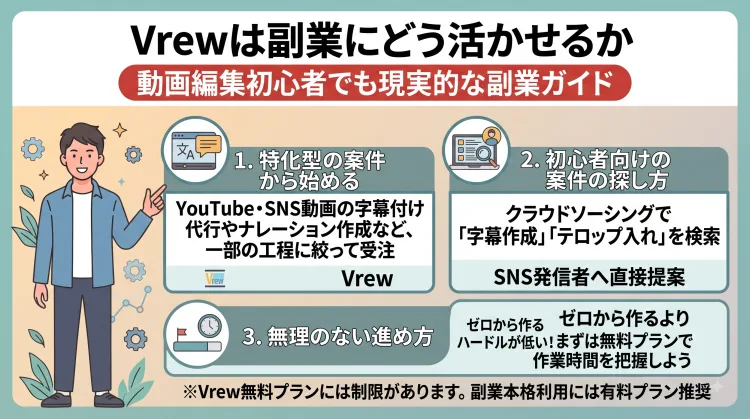
動画編集の副業というと、「動画そのものを最初から最後まで作れないと始められない」と思われがちです。
ですが、Vrewのように、字幕づけやナレーション作成といった工程の一部だけを担う関わり方から始められるツールがあると知っておくと、参入のハードルの感じ方は変わってくるのではないでしょうか。
具体的な活用イメージとしては、YouTube動画やショート動画、SNS投稿用動画への字幕づけ代行、ナレーション付き動画の制作代行などが挙げられます。
動画そのものを企画・撮影する自信はなくても、字幕やナレーションといった「仕上げの工程」を担う形であれば、取り組みやすいと感じる方もいるでしょう。
特に、動画をひとつ通して丸ごと編集するよりも、字幕やナレーションといった特定の工程に特化するほうが、必要なスキルの範囲を絞り込みやすいという点も、初心者にとっての利点です。
案件の探し方としては、クラウドソーシングサービスで「字幕作成」「テロップ入れ」「動画編集(簡易)」といったキーワードで募集を探す方法や、SNSで動画発信をしている個人・法人に直接、字幕づけ代行を提案してみる方法などが考えられます。
最初から高度な編集スキルを求められる案件を狙うのではなく、字幕チェック・修正のみといった限定的な範囲の依頼から実績を積んでいくのも、一つの始め方です。
案件の単価や収益額は、依頼内容・経験・実績によって大きく幅があります。断定的な金額を示すことは避け、まずは無料プランの範囲で作業に慣れ、実際にどれくらいの時間がかかるかを把握するところから始めるのが現実的です。
具体的な単価や案件条件は依頼元・プラットフォームごとに異なるため、応募前に個別によく確認しておきましょう。
対話・デザイン系のAIツールもあわせて知りたい方は、以下の記事もご覧ください。
Vrewを使うときの注意点
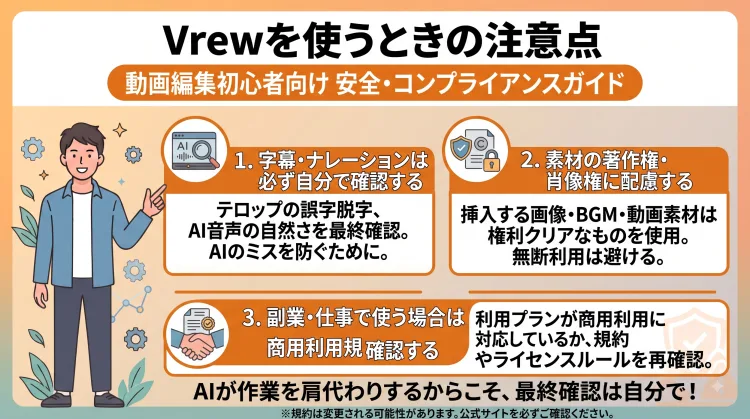
Vrewを使ううえで、あらかじめ知っておきたい注意点があります。AIが生成した字幕やナレーションは、必ずしも正確とは限りません。
専門用語や固有名詞は特に誤変換・誤読が起きやすいため、公開前に自分の目と耳で確認する習慣を持ちましょう。
特に副業として第三者の動画を扱う場合は、確認を怠ったまま納品してしまうと信頼を損ねかねないため、チェックの工程を作業時間にあらかじめ組み込んでおくことをおすすめします。
また、動画に使う素材(音楽・画像・映像)は、著作権・肖像権に配慮したものを選ぶ必要があります。
フリー素材を使う場合も、商用利用の可否やクレジット表記の要不要はサイトごとにルールが異なるため、利用規約を必ず確認しましょう。
以下に、特に押さえておきたいポイントをまとめます。
字幕・ナレーションは必ず自分で確認する
AIによる音声認識・音声合成は便利ですが、誤変換や不自然な読み上げが起きることがあります。公開前に必ず見直しましょう。
素材の著作権・肖像権に配慮する
動画に使う音楽・画像・映像は、利用が許可されている素材かどうかを確認したうえで使用しましょう。
副業・仕事で使う場合は商用利用の規約を確認する
副業・仕事でVrewを使って作った動画を公開・納品する場合は、プランごとの商用利用の可否・著作権の扱いを公式の利用規約で確認しておくと安心です。
これらの注意点は、Vrewに限らず動画編集AIツール全般に共通する部分が多くあります。AIが作業を肩代わりしてくれるからこそ、最終的な確認と判断は自分自身で行う、という基本姿勢を忘れないようにしましょう。
よくある質問(FAQ)
最後に、Vrewについてよく寄せられる質問に、まとめて回答します。
まとめ
動画編集の専門スキルがなくても、字幕やナレーションのような手間のかかる作業からAIに任せてみることで、動画制作のハードルはぐっと下がります。
ただし、Vrewは現在パソコン(Windows・Mac)への導入、またはWebブラウザ版での利用が基本です。スマホアプリは2026年7月にサービスを終了しているため、「スマホだけで完結できる」という誤解のないよう、始める前に正しく認識しておきましょう。