「ChatGPTは便利そうだけど、毎月約3,000円を払うのはちょっと抵抗がある……」
「GoogleのGemini(ジェミニ)がすごいって聞いたけれど、無料版と有料版で何が違うの?」
副業ブログを始めたい、あるいは日々の仕事を効率化したいと思いつつも、AIツールのコストや選び方に頭を悩ませていませんか?
かつては「無料か、月額2,900円か」の二者択一だったGoogleのAIアシスタント「Gemini」ですが、最新のアップデートによって「お手頃な中間プラン(Google AI Plus)」が仲間入りし、驚くほど選びやすくなりました。
この記事では、AIを初めて触る初心者の方に向けて、Geminiの基本的な使い方から2026年最新の料金プランの違い、副業ブログの執筆時間を半分以下に減らすための具体的なテクニックまでを優しく丁寧に解説します。
この記事を読み終える頃には、あなたがどのプランを選べば一番損をせず、快適にブログや仕事を爆速化できるかがスッキリと理解できているはずです。
Google Gemini(ジェミニ)とは?特徴と3つのメリット
まずは、Google GeminiがどのようなAIなのか、その全体像と他のAIツールにはない圧倒的なメリットを2つの視点から分かりやすく解説します。
Googleが提供する最先端の対話型AI
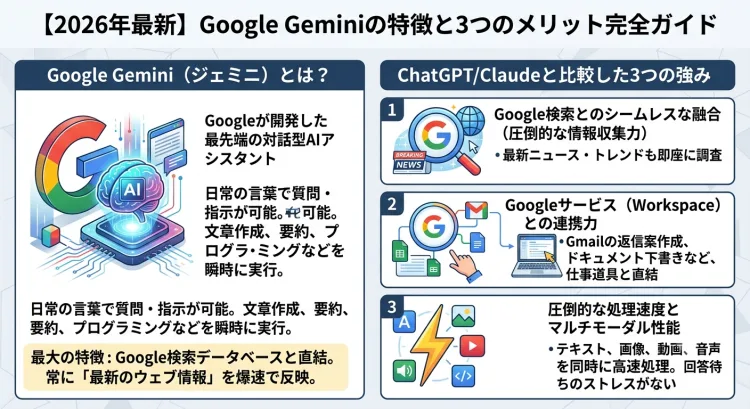
Gemini(ジェミニ)は、検索大手のGoogleが開発した最先端の対話型AIアシスタントです。私たちが普段使っている言葉(自然言語)で質問や指示を入力するだけで、まるで優秀なアシスタントが隣にいるかのように、瞬時に文章の作成、要約、プログラミング、アイデア出しなどを行ってくれます。
「AIってちょっと難しそう……」と感じるかもしれませんが、そんなことはありません。普段のLINEやチャットツールを使う感覚でメッセージを送るだけで、驚くほど自然な日本語で返答してくれます。
最大の特徴は、Google独自の巨大な検索データベースと直結している点です。これにより、常に「最新のウェブ情報」を反映した回答を驚くほどのハイスピードで出力できるのが、Geminiの基本にして最大の強みです。
ChatGPTやClaudeと比較したGeminiの強み
対話型AIといえば「ChatGPT」や「Claude(クロード)」が有名ですが、それらと比較した際のGeminiの強みは大きく分けて3つあります。
- Google検索とのシームレスな融合(圧倒的な情報収集力):他社AIは過去の学習データに依存しがちですが、GeminiはGoogle検索の強みを活かし、今日起きたニュースやトレンド情報も即座に調べて回答に取り込めます。
- Googleサービス(Workspace)との連携力:GmailやGoogleドキュメント、Googleスプレッドシートといった普段の仕事道具と直結しています。「届いたメールの返信案をその場で作る」「ドキュメント上で直接下書きを作成する」といったシームレスな体験は、Google純正のGeminiにしかできません。
- 圧倒的な処理速度とマルチモーダル性能:テキストだけでなく、画像、動画、音声、コードなどを同時に処理する「マルチモーダル能力」が非常に高く、動作も極めて軽快です。他社の高機能AIでありがちな「回答が返ってくるまでに何十秒も待たされて作業が止まる」というストレスがほとんどありません。
【2026年最新】Geminiの料金プランと機能比較一覧
- 日常使いに十分な実力を持つ無料プランの詳細
- 月額1,200円(改定によりさらに身近になった)の「Google AI Plus」の実力
- 月額2,900円の最高峰プラン「Google AI Pro」の驚くべき機能群
- 無料版と有料版の違いがスクロールで一目でわかる比較表
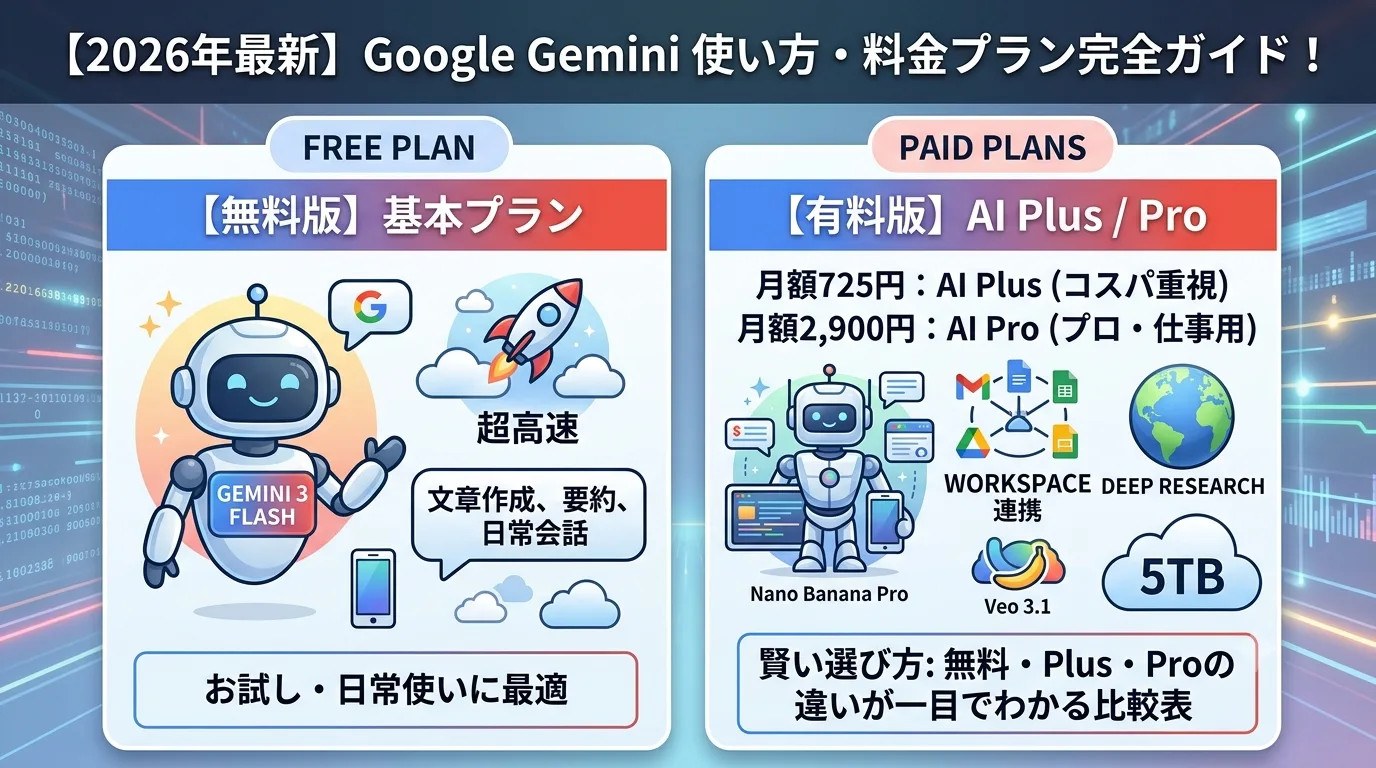
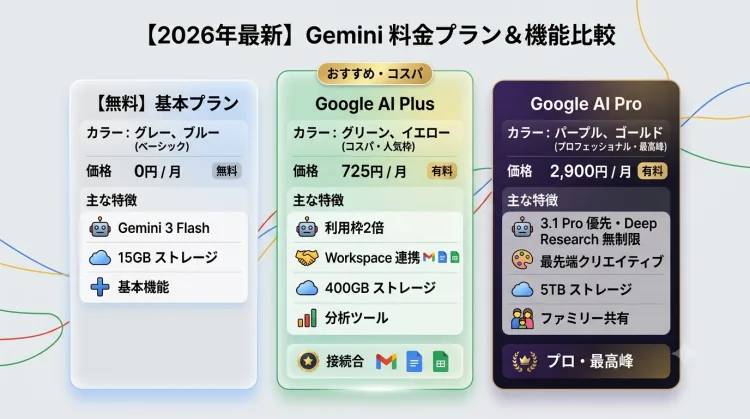
現在、個人向けのGeminiには「無料プラン」「Google AI Plus」「Google AI Pro(旧Advanced)」の3つの選択肢が用意されています。それぞれの価格と搭載されている機能の詳細を見ていきましょう。
【無料】基本プラン(Gemini 3 Flash搭載)
完全無料で使える基本プランですが、侮ることはできません。2026年現在、無料版には超高速・高性能なモデル「Gemini 3 Flash」が搭載されており、日常的な質問やちょっとした文章作成であれば、十分すぎるほどサクサクとこなしてくれます。
以前の無料AIにありがちだった「回答が途中で止まる」「日本語が不自然」といった弱点は完全に克服されており、無料のままでも「検索代わりの調べ物」や「ブログ記事の簡単な構成案作成」といったタスクをスムーズに進められます。保存容量(ストレージ)は、一般的なGoogleアカウントに付帯する15GBがそのまま適用されます。
【月額1,200円】Google AI Plus(コスパ重視の入門プラン)
「無料版ではAIの利用上限が気になるけれど、毎月約3,000円を払うのは高すぎる……」というユーザーの声に応えて登場したのが、この「Google AI Plus」です。
登場時は月額1,200円でしたが、現在はなんと月額725円(税込)という、非常にリーズナブルな価格に改定されています。
このプランの最大の魅力は、無料プランに比べて「AIの利用上限(回数制限)が2倍」になること、そしてGmailやGoogleドキュメントの中でGeminiを直接呼び出せる「Workspace連携」が解放される点です。
さらに、クラウドストレージ(Google One)も400GBに大幅拡張されるため、スマホの写真保存やドライブの容量不足に悩んでいる方にもぴったりの、極めてコストパフォーマンスが高いプランです。
【月額2,900円】Google AI Pro(旧Advanced・仕事でフル活用する人向け)
かつて「Gemini Advanced」と呼ばれていたプランが、さらなる進化を遂げて「Google AI Pro」へと生まれ変わりました。月額料金は2,900円(税込)です。
このプランでは、Googleの最高峰モデル「Gemini 3.1 Pro」への優先アクセスが可能となり、複雑なロジックを必要とする高度なブログ構成の設計や、自動でネット上の情報を深掘りしてリサーチしてくれる「Deep Research(ディープ・リサーチ)」機能を制限なくフル活用できます。
また、最新の画像生成モデル「Nano Banana Pro」や、映画クオリティの映像を生成できる「Flow(Veo 3.1搭載)」などの最先端クリエイティブツールも利用可能です。
さらに、ラウドストレージが「5TB」という破格の大容量に増量されるため、動画編集を行うブロガーや、家族でストレージを共有(最大5人まで)してフル活用したいプロフェッショナル層に最適なプランとなっています。
【無料 vs 有料】機能・ストレージの違いが一目でわかる比較表
各プランの機能差を整理しました。あなたに必要な機能がどこまで含まれているか、チェックしてみてください。
| 項目 | 【無料】基本プラン | 【有料】Google AI Plus | 【有料】Google AI Pro |
|---|---|---|---|
| 月額料金(税込) | 0円 | 725円(※旧1,200円) | 2,900円 |
| 搭載AIモデル | Gemini 3 Flash / 3.1 Pro(一部制限) | Gemini 3.1 Pro(優先アクセス) | Gemini 3.1 Pro / Omni / 最新モデル |
| AI利用制限(上限) | 基本枠(標準) | 無料プランの2倍 | 無料プランの4倍* |
| Deep Research | ○(制限あり) | ○(利用枠拡大) | ○(無制限・優先アクセス) |
| Workspace連携(Gmailやドキュメント内) | × | ○(直接呼び出し可能) | ○(直接呼び出し可能) |
| クラウドストレージ | 15GB | 400GB | 5TB |
| クリエイティブ生成(画像・動画生成) | 標準モデル | Nano Banana Pro / Veo 3.1 Fast(毎月200クレジット) | Nano Banana Pro / Veo 3.1 / Flow(毎月1,000クレジット) |
| ファミリー共有 | × | ○(最大5人まで) | ○(最大5人まで) |
【初心者向け】Geminiの基本的な使い方と始め方
「難しそう」という先入観を捨てて、まずは実際に触ってみましょう。Geminiは驚くほどシンプルなステップで使い始めることができます。
ステップ1:Googleアカウントでログインする(登録手順)
特別な新規登録や面倒な情報の入力は不要です。あなたが普段使っているGoogleアカウントがあれば、数秒で使い始められます。
- ブラウザで「Google Gemini」の公式サイト([gemini.google](https://gemini.google/))にアクセスします。
- 画面右上、または中央にある「ログイン」ボタンをクリックします。
- お使いのGoogleアカウント(Gmailアドレスとパスワード)を入力してログインします。
- 利用規約が表示されるので、確認して「同意する」をクリックすれば、すぐに会話の準備が整います。
画面下部にあるメッセージ入力欄(「ここにプロンプトを入力してください」と書かれた場所)に、自由に文字を入力するだけで会話をスタートできます。
ステップ2:AIに質問・指示(プロンプト)を入力するコツ
AIを使い始めたばかりの人が陥りがちなのが、「ブログのネタを考えて」とだけ入力して、当たり障りのないつまらない回答しか得られないというケースです。
AIへの指示文のことを「プロンプト」と呼びますが、このプロンプトには少しだけコツがあります。以下の3つの要素を意識して入力してみてください。
- 「役割」を与える:「あなたはプロの書評ブロガーです」のように、AIにどんな立場で考えてほしいかを指定します。
- 「目的とターゲット」を明確にする:「30代の忙しい会社員に向けて、時短読書術を解説するブログ記事の構成案を作ってください」のように、誰に何を届けるかを教えます。
- 「出力形式」を指定する:「H2、H3の構成案の形式で、箇条書きで出力してください」のように、返答の形を制限します。
これだけで、AIから返ってくる回答の質が劇的に跳ね上がります。
ステップ3:スマホアプリ(Android / iOS)で手軽に使う方法
Geminiはパソコンだけでなく、スマートフォンでも快適に利用できます。
- Androidの場合:Google Playストアから「Google Gemini」アプリをインストールするか、GoogleアシスタントをGeminiに切り替えることで、スマホのホーム画面や音声から直接呼び出せるようになります。
- iOS(iPhone)の場合:App Storeから公式の「Google Gemini」アプリをダウンロードしてログインするだけで、すぐに使いこなせます。
通勤中の電車内でブログのアイデアを書き留めたり、移動中に思いついた疑問を音声でGeminiに問いかけてリサーチしたりと、スマホアプリを活用することでスキマ時間をすべて生産的な作業時間に変えることができます。
副業ブログや仕事を10倍速にする!Geminiの活用テクニック
- 「Deep Research機能」を使って、面倒なライバル調査や市場分析を自動化する方法
- GoogleドキュメントやGmailと連携させ、テキスト作成を自動化する便利ワザ
- 最新の「Nano Banana」を使って、魅力的なブログのアイキャッチ画像を生成する手順
ここからは、実際に副業ブログを運営している方や、デスクワークのスピードを爆速にしたい方向けの、Gemini具体的な活用テクニックを3つ紹介します。
1. ブログ記事の構成案作成とターゲットリサーチ(Deep Research機能)
ブログを書く上で、最も時間と体力を奪われるのが「事前のリサーチ」と「構成案作り」です。これをGeminiに丸投げしてみましょう。
特に有料プラン(AI Plus / Pro)で真価を発揮する「Deep Research(ディープ・リサーチ)」機能を使えば、AIが自動的にウェブ上の複数のソースを巡回し、信頼性の高い最新情報を深く掘り下げて要約してくれます。
例えば、以下のようなプロンプトを入力します。
あなたはSEOに強い凄腕のWebライターです。
「自宅でできる おすすめ副業 5選」というキーワードでブログ記事を書きたいと考えています。
読者は「平日の夜に1〜2時間しか時間が取れない会社員」です。
最新のトレンドをリサーチした上で、読者が本当に稼げて、かつ始めやすい副業を5つ厳選し、読者の悩みに寄り添ったブログ記事の構成案(H2/H3構成)を提案してください。
数秒後には、ターゲットに深く刺さる洗練された記事構成案が画面に表示されます。
2. Google Workspace連携(ドキュメントやGmail上での下書き自動作成)
Google AI PlusまたはProを契約していると、Googleドキュメントの新規作成画面や、Gmailの新規作成ウィンドウにGeminiのアイコンが直接出現します。
これにより、「AIチャットの画面を開いて、コピーして、ドキュメントに貼り付ける」という面倒な往復作業が一切不要になります。
Googleドキュメント上で「ブログの記事構成から本文のファーストドラフト(下書き)を作成して」と指示すれば、その場で文章が書き上がります。また、Gmailでは「取引先への丁寧なアポ取りメールを作って」と打つだけで、マナーの行き届いた完璧なビジネスメールが完成します。
3. 画像生成(最新モデル)でのブログアイキャッチ作成
ブログのクリック率(CTR)を左右する重要な要素が「アイキャッチ画像」です。フリー素材サイトで他のブログと被る画像を探し回る必要はもうありません。
Geminiに搭載されている最新の画像生成モデル「Nano Banana Pro(ナノ・バナナ・プロ)」を使えば、あなたのブログ記事の内容にぴったり合ったおしゃれなオリジナルイラストやリアルな写真を、テキストの指示(プロンプト)だけで瞬時に創り出すことができます。
ソコンに向かって笑顔で作業をしている、おしゃれな30代女性のイラスト。背景は明るいパステルカラーのカフェ風。ブログのアイキャッチ用。
このような具体的なシーンを入力するだけで、著作権フリーで商用利用可能なハイクオリティな画像を作成してくれます。
【選び方】Geminiの有料プランに課金すべき?損しない基準
「無料、Plus、Proのどれを選べばいいか分からない」という方のために、あなたの状況に合わせた誠実で中立な選び方の基準を提示します。無理に高額なプランを契約する必要はありません。
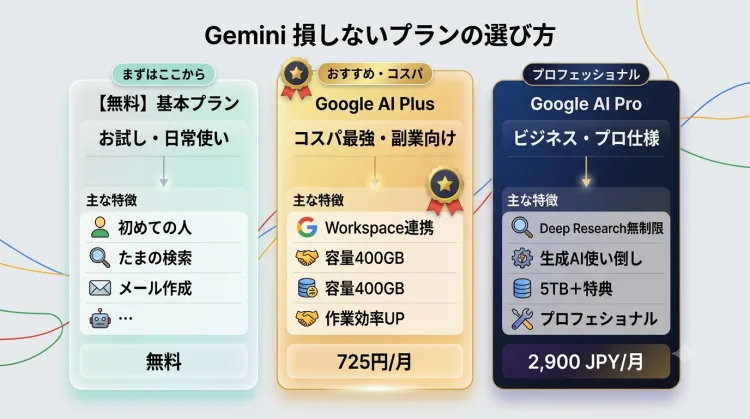
まずは「無料プラン」から始めるべき人
- AIを触るのが初めてで、どのようなことができるのか試してみたい人
- 毎日何通も文章を作ったり、長大なリサーチをしたりするわけではない人
- たまにブログのアイデア出しや、簡単なメールの文面作成を手伝ってほしいだけの人
このような方は、まずは「無料プラン」だけでスタートして全く問題ありません。 無料版に搭載されている「Gemini 3 Flash」は非常に応答が早く賢いため、これだけでも「AIの凄さ」は十分に体感できます。
しばらく使ってみて、利用回数の制限が気になるようになってから移行を検討しましょう。
月額1,200円(現在725円)の「Google AI Plus」が最もおすすめな人
- 「月3,000円は高いが、月数百円なら実用的なお助けツールとして課金したい」という副業ブロガー
- GoogleドキュメントやGmailなどのツールと直接連携させて、作業の無駄を徹底的に削りたい人
- スマホの写真や動画、メールが溜まっており、Googleドライブの容量(400GB)もまとめて増やしたい人
正直に言って、現在最もおすすめなのがこの「Google AI Plus」です。
料金改定によって月額725円(税込)というワンコイン+アルファの価格になったにもかかわらず、利用枠は無料版の2倍になり、何より「Workspace連携」が使えるようになります。
ブログの作業スピードを格段に上げたいけれど、固定費はできるだけ抑えたい副業プレイヤーにとって、最高の相棒になるでしょう。
月額2,900円の「Google AI Pro」へアップグレードすべき人
- 本格的なビジネスとしてブログやWebライティングに取り組んでおり、AIを1日に何度もフル回転させる人
- 自動でウェブ上を深く巡回して分析してくれる「Deep Research」機能を一切のストレスなく、最大限のパフォーマンスで使い倒したい人
- 最新の画像・動画生成AIツール(Nano Banana ProやFlowなど)をフル活用して、視覚的なコンテンツ制作を行いたい人
- 「5TB」という超大容量のクラウドストレージをファミリーで共有して、PCやスマホのバックアップをすべて一元管理したい人
他社の競合AI(ChatGPT PlusやClaude Proなど)と同等の月額料金(約2,900円)ですが、「5TBのストレージ利用権」と「YouTube Premium Lite(広告なし動画視聴プラン)」がパックで付いてくることを考慮すると、他社のAI単体に20ドル(約3,000円)を払うよりも圧倒的にお得です。
仕事の効率を極限まで高めたいプロフェッショナルは、このProプラン一択です。
よくある質問(FAQ)
Geminiを使い始めるにあたって、初心者の方が抱きやすい3つの疑問にシンプルにお答えします。
まとめ:Geminiを味方につけて副業ブログ・ビジネスを効率化しよう
この記事では、Googleが提供する最先端AI「Gemini」の2026年最新の料金プランや使い方、副業ブログを爆速化するための実践テクニックを解説しました。
Geminiは日々急速にアップデートを続けており、**これまで人間のライターやブロガーが「何時間も頭を悩ませていたリサーチや構成作成」を、わずか数秒で代わりにやってくれる心強い相棒**へと進化しています。
- 初心者の方は、まずは【無料プラン】でAIとの対話に慣れてみましょう。
- 「仕事やブログで効率よく使いたいけれど、出費を抑えたい」という方には、月額725円に値下げされたコスパ抜群の【Google AI Plus】が今もっとも熱い選択肢です。
- 大容量5TBのストレージを使いつつ、最高峰の「Gemini 3.1 Pro」や「Deep Research」を制限なく回したい方は、圧倒的なスペックを誇る【Google AI Pro】を選びましょう。
あなたに最適なプランを選んで、毎日の作業をもっと楽しく、もっとスマートに加速させていきましょう!