「副業のブログ記事を書くために資料を集めたけど、量が多すぎて読み切れない…」
「会議の議事録や長い資料を、要点だけかいつまんで知りたい」——そんな悩みを解決してくれるのが、Google製のAIツール「Gemini Notebook」です。2026年7月まで「NotebookLM」という名前で親しまれてきたツールが、改称したものです。
Gemini Notebookは、自分がアップロードした資料をAIに読み込ませ、要約や質問応答を任せられるツールです。大量の資料と向き合う時間を減らしたい方にとって、心強い存在になり得ます。
この記事で分かること
- Gemini Notebook(旧NotebookLM)でできること
- Gemini(Geminiアプリ)との違い
- 無料でどこまで使えるか
- 実際の始め方の手順
読み終える頃には、「自分の調べ物にどう活かせそうか」がイメージできているはずです。
Gemini Notebook(旧NotebookLM)とは?自分の資料だけを読み込んで要約してくれるAIツール
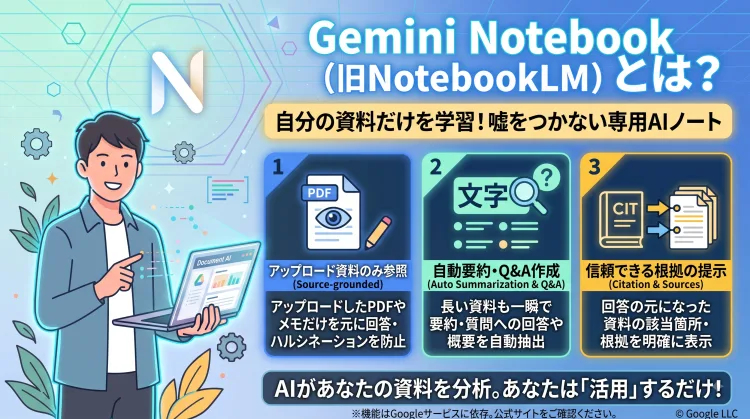
まず押さえておきたいのが、名称についてです。Googleは2026年7月に「NotebookLM」の名称を「Gemini Notebook」へ変更すると発表し、実際に切り替えが進んでいます。本記事では、この新しい名称「Gemini Notebook」を主に使い、必要に応じて旧名称「NotebookLM」を併記します。
本記事執筆時点(2026年8月)では、切り替えは数週間かけて段階的に行われている最中で、アカウントによって旧名「NotebookLM」のまま表示される場合と、新名称「Gemini Notebook」に切り替わっている場合が混在していると見られます。お使いの画面でまだ「NotebookLM」と表示されていても、同じサービスですのでご安心ください。
そしてもう一つ、最初に必ずお伝えしておきたいことがあります。それは、Gemini NotebookはGeminiとは別の、資料整理に特化したツールであるという点です。
当サイトで既にご紹介した「Geminiアプリ」は、何でも自由に質問できる汎用の対話AIです。一方でGemini Notebook(旧NotebookLM)は、自分がアップロードした資料の中だけをAIが読み込み、その範囲内で要約したり質問に答えたりしてくれる「資料限定・リサーチ特化」のツールです。同じGoogle製のため名前も似ており、混同しやすい部分ですが、性質は大きく異なります。この違いについては、後ほど改めて具体例とともに整理します。
提供元はGoogleで、Googleアカウントがあれば追加の登録なしでそのまま利用できます。パソコンのWebブラウザからログインするだけで使い始められるため、専用のアプリをインストールする手間もかかりません。
当サイトでこれまで紹介してきたChatGPT・Gemini(文章で会話する対話AI)や、Vrew(動画編集AI)とは毛色が異なり、Gemini Notebookは「手元の資料を整理する」ことに特化したAIツールだと捉えると分かりやすいでしょう。「何かを新しく作る」「何でも質問する」ためのAIではなく、「すでに手元にある情報を効率よく理解する」ためのAI、というイメージです。
Gemini Notebookでできること3つ
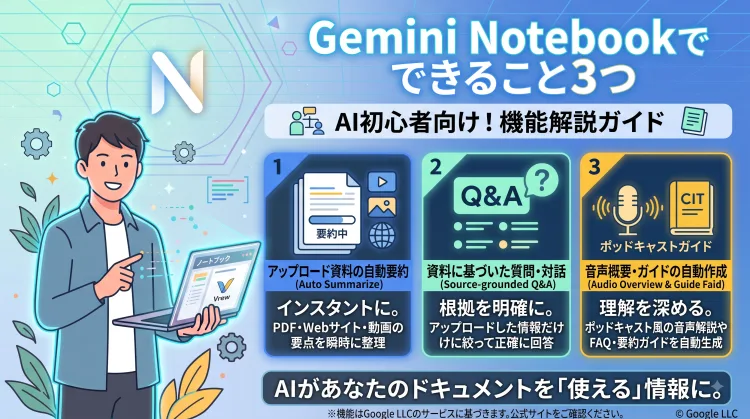
Gemini Notebookの中心的な機能は、大きく3つに整理できます。いずれも「アップロードした資料の範囲内で」動く点が共通しており、資料の外から知識を持ち込んで回答することはありません。それぞれ見ていきましょう。
1. アップロードした資料を要約する
PDF・Googleドキュメント・Webページ・音声ファイル・動画など、複数の形式の資料をアップロードすると、AIがその内容を読み込み、要点をまとめてくれます。長文の報告書や統計資料でも、全体の概要をつかむまでの時間を大きく短縮できます。
資料を1つずつ丁寧に読み込んでから要約を作ってもらえるため、「とりあえず全体像だけ先につかみたい」という場面で特に力を発揮します。何ページもある資料を最初から最後まで読み切る前に、まず要約に目を通して読むべき箇所を絞り込む、という使い方もできます。
2. 資料の内容について質問できる
チャット形式で「この資料のポイントは?」「〇〇について書かれている箇所は?」と質問すると、アップロードした資料の範囲内で回答してくれます。回答には引用元となる資料内の該当箇所が示されるとされており、根拠をたどりやすい点も特徴です(具体的な表示仕様は変更される場合があるため、最新の挙動は公式サイトでご確認ください)。
資料の中から知りたい情報だけをピンポイントで探し出す作業は、量が多いほど負担になりがちです。この機能を使えば、その探索作業の多くをAIに任せられます。
3. 音声・動画形式で要約を聞ける(Audio Overview・Video Overview)
資料の内容を、対話形式の音声(ポッドキャスト風)や動画形式で要約してくれる機能があります(Audio Overview・Video Overview)。読むのではなく「聞く」「観る」形で内容を把握できるのが特徴です。
家事や移動の合間など、画面をじっくり見る時間が取りにくい場面でも、耳から資料の内容を追えるのは大きなメリットです。「読む時間がまとまって取れない」という読者にとって、特に嬉しい機能といえるでしょう。
Gemini Notebookの始め方
Gemini Notebookを実際に使い始めるまでの流れを、4つのステップに整理しました。特別なソフトのインストールは不要で、パソコンのWebブラウザがあればすぐに試すことができます。
公式サイトにGoogleアカウントでログインする
公式サイト(https://notebook.google.com/)に、普段お使いのGoogleアカウントでログインします。改称に伴いURLが変更されていますが、旧URL(notebooklm.google.com)からもリダイレクトされます。
AIツールに初めて触れる方は、まず以下の記事で基本的な使い方の流れを掴んでおくのもおすすめです。
新しいノートブックを作成し、資料をアップロードする
新規ノートブックを作成し、要約・質問したい資料(PDF・Googleドキュメント・URL・音声ファイル等)をアップロードします。1つのノートブックに複数の資料をまとめて読み込ませることもできます。
ノートブックはテーマや案件ごとに分けて作成しておくと、後から見返すときに整理しやすくなります。たとえばブログ記事のジャンルごとに1つずつノートブックを作る、といった使い方もできます。
チャット欄に質問を入力し、資料について回答してもらう
チャット欄に「この資料の要点は?」などと質問を入力すると、アップロードした資料の内容に基づいて回答してくれます。必要に応じて、要約や音声要約(Audio Overview)も生成できます。
一度で満足のいく回答が得られなくても、質問の仕方を変えて何度か聞き直してみると、欲しい情報にたどり着きやすくなります。チャット形式なので、気になった点を続けて掘り下げて質問できるのも便利なところです。
得られた要約・回答を、資料整理や記事の下書きに活用する
AIがまとめた要約や回答をもとに、ブログ記事の構成メモや、資料整理のたたき台として活用します。あくまで下書き・整理の補助として使い、最終的な内容は自分の言葉で確認・調整するとよいでしょう。
無料プランと有料プランの違い
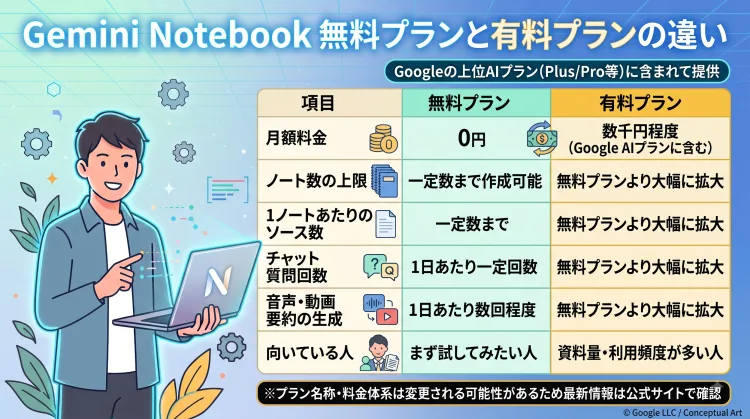
Gemini Notebookには無料プランが用意されており、まずは費用をかけずに試すことができます。
ここでは、無料プランと有料プラン(Googleの上位AIプランに含まれる形で提供)の違いを大まかに整理します。
有料プランは単体の「Gemini Notebook専用プラン」ではなく、Googleが提供する複数のAI機能を含む上位プラン(Google AI Plus/Pro等)の中に組み込まれる形で提供されている点も押さえておきましょう。
プラン名称・料金体系は今後も変更される可能性があるため、契約前には必ず公式サイトの最新情報を確認してください。
| 項目 | 無料プラン | 有料プラン |
|---|---|---|
| 月額料金の目安 | 0円 | 数千円程度(Googleの上位AIプランに含まれる形。要公式確認) |
| ノート数の上限の目安 | 一定数まで無料で作成可(要公式確認) | 無料プランより拡大された数まで(要公式確認) |
| 1ノートあたりのソース数の目安 | 一定数まで(要公式確認) | 無料プランより拡大された数まで(要公式確認) |
| チャット(質問)回数の目安 | 1日あたり一定回数まで(要公式確認) | 無料プランより拡大された回数まで(要公式確認) |
| 音声・動画要約の生成回数の目安 | 1日あたり数回程度(要公式確認) | 無料プランより拡大された回数まで(要公式確認) |
| 向いている人 | まず試してみたい人 | 資料量・利用頻度が多い人 |
※プラン内容・料金・呼称は変更されることが多いため、最新情報は公式サイトでご確認ください。
Gemini Notebook(旧NotebookLM)とGeminiは何が違う?混同しやすいポイントを整理
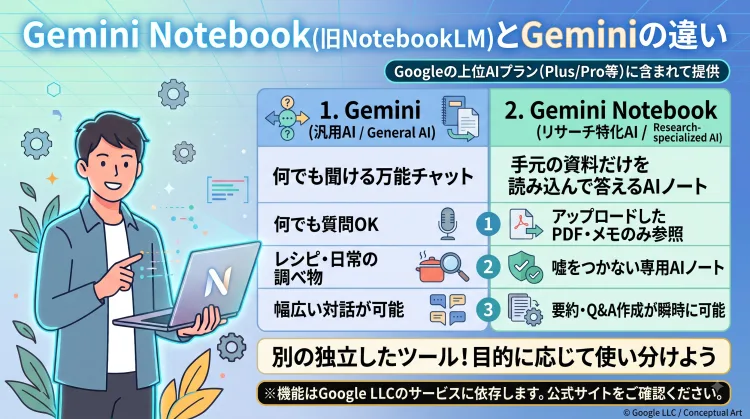
ここまで何度か触れてきましたが、Gemini Notebook(旧NotebookLM)とGeminiの違いは本記事で最も誤解されやすいポイントのため、改めて整理します。
Geminiは「チャットで何でも聞ける汎用AI」です。たとえば「今日の晩ご飯のレシピを教えて」のような、資料に基づかない一般的な質問に向いています。
一方でGemini Notebook(旧NotebookLM)は、「自分がアップロードした資料の中だけを読み込んで回答するリサーチ特化AI」です。たとえば「この資料の第3章の要点は?」のような、手元の資料に基づく質問に向いています。
同じGoogle製であるため名称・見た目が似ており、誤解しやすい点には注意が必要です。
改称によって「Gemini Notebook」という名前になったことで、Geminiとの見分けがさらに紛らわしくなっている可能性もあります。「Geminiの一部機能」ではなく、独立した別のツールだと覚えておくと迷いにくくなるでしょう。
Geminiそのものについて詳しく知りたい方は、以下の記事もあわせてご覧ください。
同じ会社が提供するAIツールでも、それぞれ得意分野が異なります。「何でも聞けるAI」と「手元の資料だけを読み込んで答えてくれるAI」を使い分けられるようになると、調べ物の効率はぐっと上がるのではないでしょうか。
Gemini Notebookは副業・ブログ運営にどう活かせるか
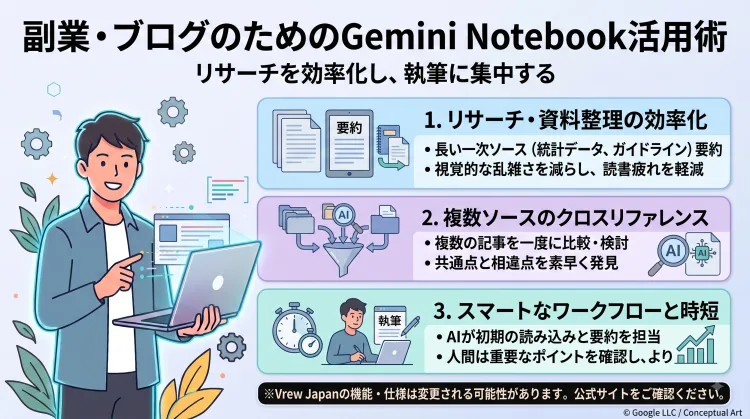
ブログ記事を書くための情報収集は、量が多いほど「読むこと」自体が負担になりやすいものです。
Gemini Notebookのように、資料を読み込んで要点を整理する部分をAIに任せられると、書く作業そのものに時間を割きやすくなるのではないでしょうか。
具体的な活用イメージとしては、ブログ記事執筆のためのリサーチ資料整理、長文の一次情報(統計資料・公式ガイドライン等)の要点把握、複数の資料を横断した情報整理などが挙げられます。
何本もの参考資料を一つずつ読み込む代わりに、まずGemini Notebookに要約させてから重要な部分だけを自分の目で確認する、という進め方も可能です。
作業時間の短縮幅は、資料の量・内容・自分の読むスピードによって大きく異なります。断定的な数値は示せませんが、「読む作業の一部をAIに任せられる」という現実的な範囲で、リサーチにかかる負担を減らせる可能性がある、というのが実際のところです。
特に、複数の資料を横断して共通点や違いを整理したい場面では、人手だけで行うと時間がかかりがちです。
Gemini Notebookに複数の資料をまとめて読み込ませ、横断的な質問を投げかけてみることで、情報整理の見通しが立てやすくなるケースもあるでしょう。
Gemini Notebookを使うときの注意点
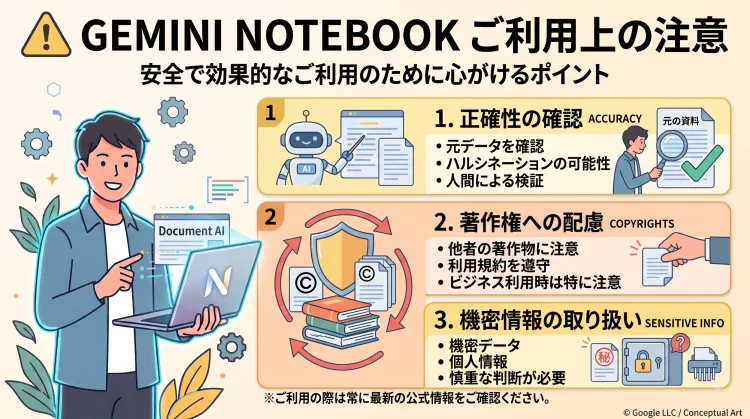
ここまでGemini Notebookの便利さを中心にお伝えしてきましたが、使ううえであらかじめ知っておきたい注意点もあります。
AIが生成した要約や回答は、必ずしも完全に正確とは限りません。誤読・誤要約が混じる可能性はゼロではないため、重要な判断が必要な場面では、必ず元の資料を確認する習慣を持ちましょう。
また、著作権のある資料をアップロードする際の取り扱いや、機密情報・個人情報を含む資料の扱いにも注意が必要です。以下に、特に押さえておきたいポイントをまとめます。
要約・回答は元の資料で必ず確認する
Gemini Notebookの回答はアップロードした資料に基づいていますが、要約や解釈に誤りが混じる可能性はゼロではありません。重要な情報は必ず元の資料や一次情報で確認する習慣をつけると安心です。
著作権のある資料の取り扱いに注意する
他者が著作権を持つ資料をアップロードする際は、利用目的が規約や著作権法の範囲内かどうかを確認しましょう。副業・仕事で成果物を公開・納品する場合は特に注意が必要です。
機密情報・個人情報を含む資料は慎重に扱う
会社の機密情報や個人が特定できる情報を含む資料をアップロードする場合は、公式のプライバシーポリシー・利用規約を確認したうえで、慎重に判断しましょう。
これらの注意点は、Gemini Notebookに限らずAIに資料を読み込ませるツール全般に共通する部分が多くあります。便利さの一方で、最終的な確認と判断は自分自身で行う、という基本姿勢を忘れないようにしましょう。
よくある質問(FAQ)
最後に、Gemini Notebook(旧NotebookLM)についてよく寄せられる質問に、まとめて回答します。
まとめ
大量の資料を読み込む作業をAIに任せることで、リサーチにかかる負担を大きく減らせる可能性があります。
Gemini Notebook(旧NotebookLM)は、その中でも「自分の資料だけを読み込んで要約・質問応答してくれる」という、特化した役割を持つツールです。
2026年7月に「Gemini Notebook」への改称が発表・実施され、現在も切り替えが進んでいる最中である点、そしてGeminiとは別の、資料整理に特化したツールである点は、混同しないよう改めて押さえておきましょう。
まずは無料プランの範囲で、手元の資料を1つアップロードして試してみることから始めてみてはいかがでしょうか。