「動画生成AIって最近よく聞くけど、Higgsfieldとは何が違うんだろう。専門用語も多そうで、自分に使いこなせるか不安……」
そんな疑問を持っていませんか。
動画生成AIは次々と新しいサービスが登場していて、名前を聞くだけで「難しそう」と身構えてしまう方も多いはずです。今回紹介する「Seedance 2.5(シーダンス)」は、動画と一緒に音声もまとめて作れる点が特徴のAIです。専門的な仕様も多いツールですが、この記事では初心者の方にも分かるように、できることや個人でも試せるかどうかを整理していきます。
この記事で分かること
- Seedance 2.5とは何か(一言でいうと)
- Higgsfield(2-X)との違い
- Seedance 2.5は個人でも無料で試せるか
- 使うときに気をつけたいこと
読み終える頃には、「Seedance 2.5と他の動画生成AIは何が違うのか」がはっきりし、自分にとって試す価値があるツールかどうか判断できるようになっているはずです。
Seedance 2.5とは?一言でいうと「音声と映像を同時に作れる動画生成AI」
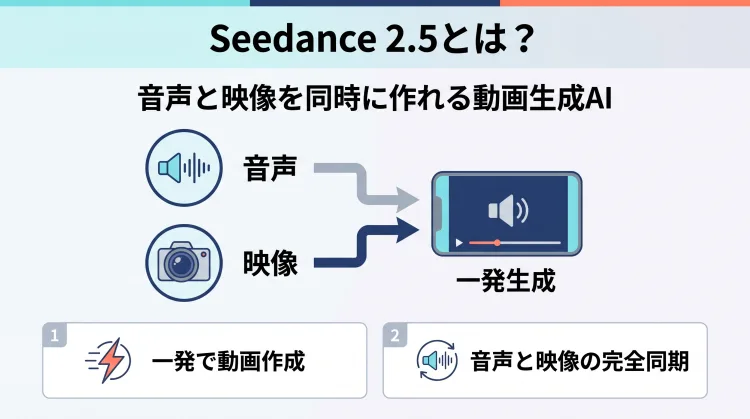
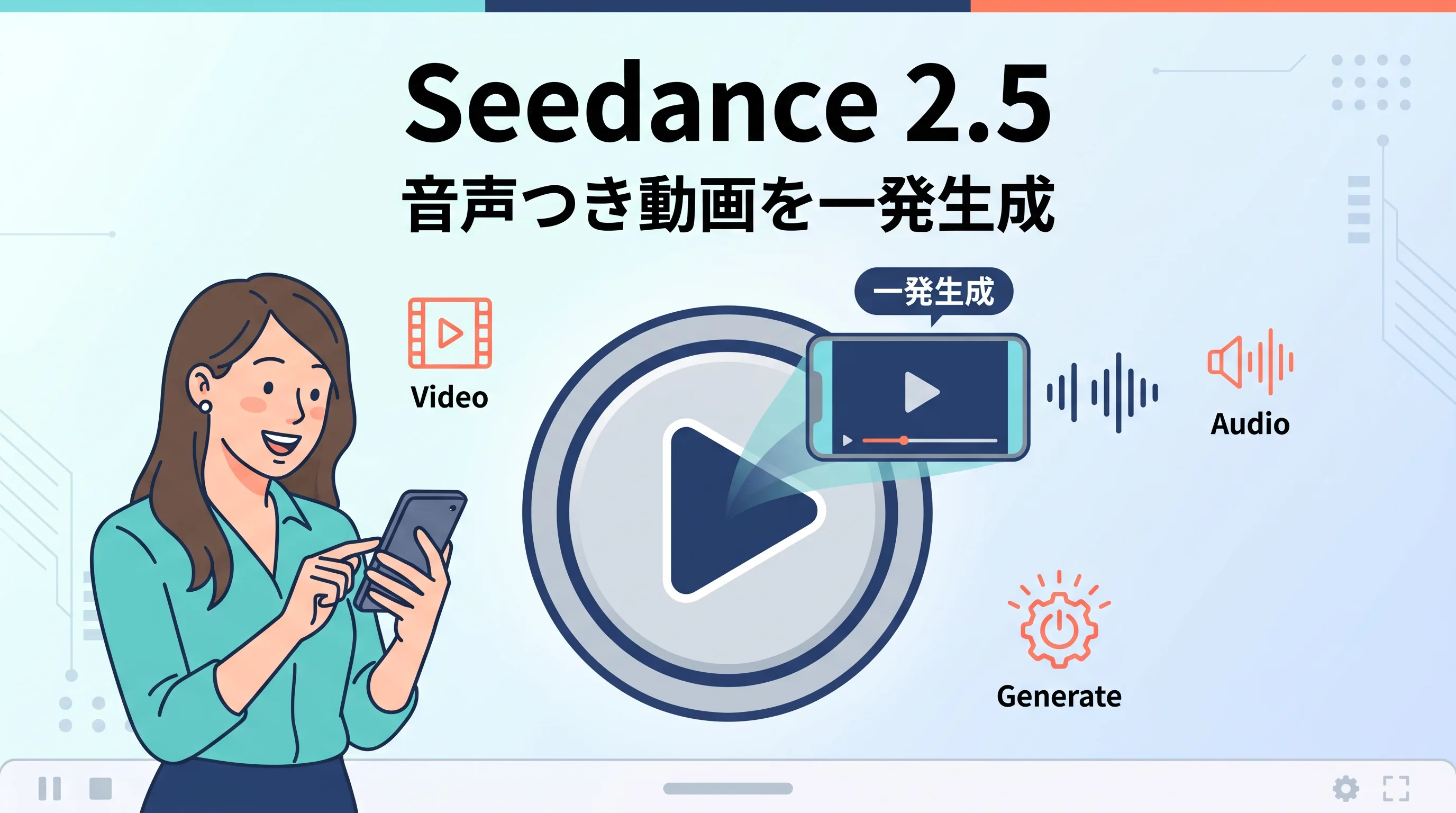
Seedance 2.5とは、文章や画像、音声を組み合わせて指示すると、AIが音声つきの動画をまとめて作ってくれるサービスです。2026年6〜7月にかけて発表・一般提供が始まった、比較的新しいツールです(本記事執筆時点)。
ここで、以前紹介した「Higgsfield(2-X)」との違いを整理しておきましょう。
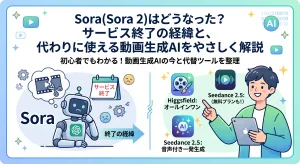
Higgsfieldは主に映像・画像の生成に強みがあるツールでしたが、Seedance 2.5は映像だけでなく、セリフや環境音といった音声も同時に生成できる「オーディオ・ビデオ統合生成」が大きな特徴です。
また、30秒の動画を1回の指示でまとめて作る「ワンパス(一発)生成」に対応している点も、Seedance 2.5ならではの強みとされています。
どちらが優れているというより、「映像・画像づくりが中心のHiggsfield」「音声も一緒に作れるSeedance 2.5」という役割の違いとして理解しておくとよいでしょう。
Higgsfieldについて詳しく知りたい方は、以下の記事もあわせてご覧ください。
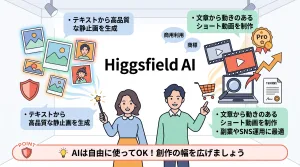
Higgsfieldとは?一言でいうと「文章や画像から動画・画像を作れるAIツール」
また、動画編集AI「Vrew(2-F)」との違いも整理しておきます。Vrewはすでにある動画に字幕やナレーションを付けて仕上げる「編集」のためのツールでした。
一方でSeedance 2.5は、映像素材がまだ何もない状態から、文章・画像・音声等をもとに動画そのものをAIが一から作り出す「生成」のためのツールです。
撮影済みの動画を仕上げたい方はVrew、映像素材がない状態から動画そのものを作りたい方はSeedance 2.5、という使い分けになります。
Vrewについて詳しく知りたい方は、以下の記事もあわせてご覧ください。
Vrewとは?動画編集初心者でも字幕・ナレーションを自動で作れる無料AIツール
開発元は、中国ByteDance社のSeed研究部門です。動画アプリ等で知られる企業の研究部門、という程度の理解でまずは十分でしょう。
Higgsfield(米国のスタートアップ企業)とは開発元の国・企業規模が異なりますが、企業としての詳しい沿革を覚える必要はありません。
Seedance 2.5でできることを整理(初心者はまずこの2つだけ覚えればOK)
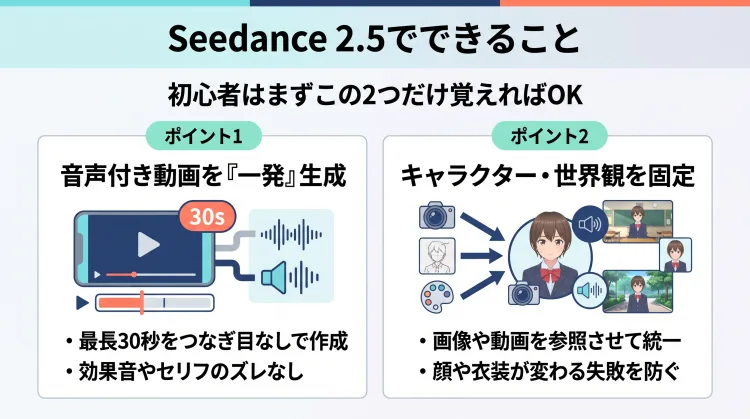
Seedance 2.5にはさまざまな機能がありますが、初心者がまず押さえておきたい基本機能は次の2つです。
1. 音声つき動画をワンパス(一発)で作る機能
「ワンパス生成」とは、1回の指示で最初から最後まで動画を作り切ってしまうことを指す言葉です。
Seedance 2.5では、30秒の動画を1回の生成でまとめて作れるとされています(β版の「ロングモード」では最長180秒まで拡張できるとの情報もあります)。
何より特徴的なのは、映像と一緒にセリフや環境音といった音も自動で作ってくれる点です。
これまでの動画生成AIでは、映像だけを作って音は別のソフトで後付けする、という手間が必要な場面が多くありましたが、その手間をまとめて減らせる可能性があります。
2. たくさんの素材を組み合わせて動画を作る参照機能
Seedance 2.5は、画像30枚・動画10本・音声10本、あわせて最大50個もの素材を参照として登録し、それらを組み合わせて一貫性のある動画を作れるとされています。
複数の写真やこれまでに作った動画・音声素材を活かしながら、雰囲気のそろった1本の動画にまとめたいときに強みを発揮する機能です。
また、動画の一部分だけを指定して直せる「部分編集」や、カメラの動きだけを変更する機能にも対応しているとされ、生成後の細かい調整がしやすい点も特徴です。
音声と映像を同時に作れる、細かく編集できるといった仕様は、聞くだけでも魅力的に映るかもしれません。ただし、初心者のうちからすべての機能を使いこなそうとする必要はないでしょう。
まずはシンプルな指示で1本作ってみることが、ツールの雰囲気をつかむいちばんの近道ではないでしょうか。
Seedance 2.5は個人でも使える?利用できる窓口を整理
「専門的なツールらしいけど、自分でも使えるの?」と気になった方のために、Seedance 2.5を利用できる窓口を2つに分けて整理します。
1. Dreaminaで無料から試す(個人向け)
Seedance 2.5は、ByteDance社の動画生成サービス「Dreamina(ドリーミナ)」を通じて、個人でも無料アカウント登録で試せる窓口があります。
1日ごとにクレジット(生成に使えるポイントのようなもの)が復活する仕組みがあり、無料範囲でも毎日一定回数の生成を試せるとされています。
ただし、無料プランには制約もあります。
生成した動画に透かし(ウォーターマーク、生成元が分かるように入れられる目印)が入る場合があること、解像度が720p(スマホの標準的な画質程度)に制限される場合があることです。
そして商用利用ができない(個人利用に限定される)ことです。副業でブログやSNSに使いたい場合は、この制約を踏まえたうえで検討する必要があります。
2. BytePlus API(開発者・法人向け)
Seedance 2.5には、開発者向けのAPI(他のアプリやサービスから呼び出して使うための仕組み)「BytePlus ModelArk」経由の利用窓口もあります。
ただし、こちらは開発者・企業がシステムに組み込んで使うことを想定した窓口が中心です。
プログラムのコードを書いてやり取りする必要があるため、非エンジニアの個人副業ユーザーが日常的に使う窓口としては、現時点ではハードルが高いといえます。
料金は、動画の長さ・解像度・トークン数(AIが処理する単位)に応じた従量課金の仕組みが用意されているとされていますが、具体的な単価は情報源によって記載にばらつきがあり、本記事執筆時点で確定できていません。
まとめると、Seedance 2.5の本格的な機能をすべて使いこなすというよりは、まずはDreaminaの無料範囲で雰囲気をつかんでみる、という付き合い方が、AI知識ほぼゼロの方にとっては現実的な第一歩だといえるでしょう。
料金プランはどうなっている?
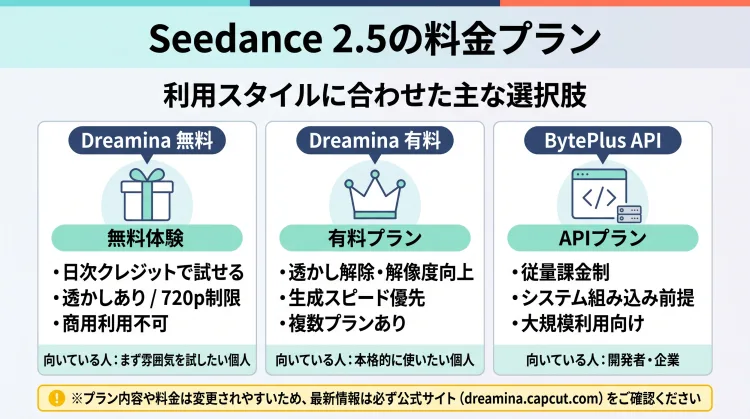
Dreaminaには無料プランと有料プランがあり、BytePlus API経由の利用には従量課金が発生します(本記事執筆時点)。プラン内容や金額は変更されやすいため、本文では具体的な金額を記載せず、窓口ごとの傾向のみをお伝えします。
複数の二次情報サイトでは、Dreaminaの有料プランについて月額数ドル〜数十ドル程度の複数プランが用意されているという紹介がありましたが、サイトによって金額の記載が異なり、公式サイトの料金ページ本文を一次情報として直接確定できる形では確認できませんでした。
副業での本格的な利用を考えている場合は、必ず公式サイトで最新の料金を確認してから判断することをおすすめします。
| 窓口 | 主な違い | 向いている使い方の目安 |
|---|---|---|
| Dreamina無料 | 日次クレジットで試せる/透かしあり/720p制限/商用利用不可 | 個人がまず雰囲気をつかみたい方向け |
| Dreamina有料 | 透かし解除・解像度向上など複数プランあり | 個人利用の本格版として使いたい方向け |
| BytePlus API | 従量課金・システム組み込み前提 | 開発者・企業向け |
※プラン内容・料金・無料プランの利用条件は変更されることが多いため、最新情報は必ず公式サイト(dreamina.capcut.com)でご確認ください。
Seedance 2.5の始め方(3ステップ・Dreamina経由)
個人がSeedance 2.5を最初に試すなら、Dreamina経由での利用がおすすめです。次の3ステップで始められます。
Dreamina公式サイトでアカウント登録する
公式サイト(dreamina.capcut.com)にアクセスし、アカウント登録します。無料プランでも、一定の範囲でSeedance 2.5による動画生成を試すことができます(本記事執筆時点)。
作りたい動画の内容を、文章や画像・音声を組み合わせて入力してみる
最初から画像30枚・音声10本といった多くの素材を組み合わせる必要はありません。まずは短い文章の指示だけで、シンプルな動画を1本作ってみましょう。
生成された動画を確認し、必要であれば指示を調整して作り直す
1回で完璧な仕上がりを目指す必要はありません。できあがった動画を見ながら、言葉を変えたり素材を足したりして、少しずつ理想に近づけていくものだと考えておくと気が楽になります。
日本語での指示について
Dreaminaは日本語に対応しているとの情報がありますが、細かい指示を出したいときは英語の方が意図が伝わりやすい場合もあるようです。まずは短い日本語の指示から試してみましょう。
副業初心者はSeedance 2.5をどう使える?
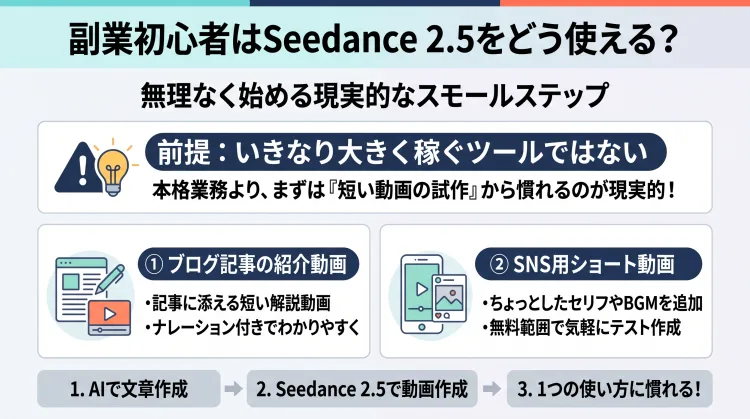
Seedance 2.5は技術的な仕様が前面に出ているツールであり、「今すぐ誰でも簡単に副業で稼げる」という性質のものではありません。
本格的な業務利用というよりは、SNS投稿用の短い動画に音声(ナレーションやBGM代わりの音)をまとめて試作してみる、程度の使い方から始めるのが現実的です。
たとえば、ブログ記事に添える短い紹介動画を作ってみたり、SNS投稿用のショート動画にちょっとしたセリフを添えてみたりする使い方が、無料範囲でも試しやすいでしょう。
すべての機能を使いこなそうとせず、まずは1つの使い方から慣れていくのがおすすめです。
記事の文章はAIに手伝ってもらい、動画素材が必要な場合はSeedance 2.5のような動画生成AIを試してみる、という組み合わせ方もあります。文章作成の効率化について詳しく知りたい方は、以下の記事もあわせてご覧ください。
Seedance 2.5を使うときに気をつけたいこと(著作権・商用利用)
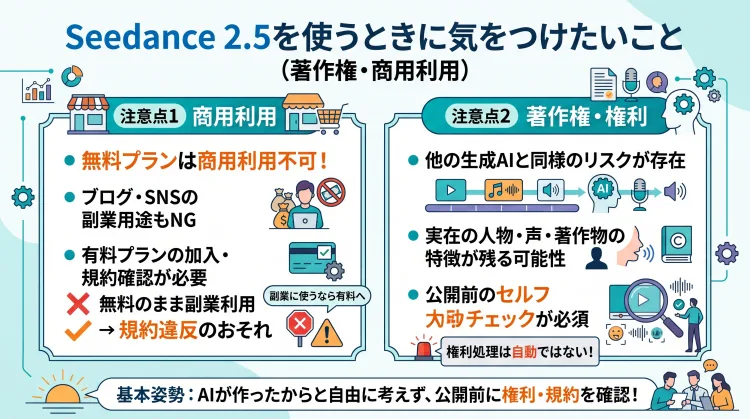
Seedance 2.5に限らず、動画・音声生成AIを使う際には、権利処理の問題に気をつける必要があります。
Dreaminaの無料プランは商用利用ができません。副業でブログやSNSに動画を使う場合は、有料プランへの加入や利用規約の確認が必要になる可能性があります。
無料プランのまま副業用途に使ってしまうと、規約違反になるおそれがあるため注意しましょう。
また、生成AIで作られた動画・音声には、実在の人物・声・著作物等の特徴が意図せず反映されてしまうリスクが、他の動画生成AI同様に存在します。
権利処理は自動で行われるわけではないため、公開前に内容を自分の目で確認することが欠かせません。
「AIが作ったものだから自由に使ってよい」と考えず、公開前に権利面・利用規約の両方を確認する。この姿勢は、Seedance 2.5に限らずどの生成AIを使う場合にも共通する基本姿勢だといえるでしょう。
よくある質問(FAQ)
最後に、Seedance 2.5に関してよく寄せられる質問に、まとめて回答します。
まとめ
Seedance 2.5は、音声と映像を同時に生成できる動画生成AIです。映像・画像の生成が中心のHiggsfield(2-X)とは、開発元(米Higgsfield社/中国ByteDance社)も、独自の強み(音声同時生成・30秒ワンパス生成)も異なる、役割の違うツールでした。
本格的な機能(タイムスタンプ単位の部分編集、BytePlus API連携等)はやや専門的な色合いが強く、非エンジニアの個人副業ユーザーがすぐに使いこなせるものではありません。
ただし、Dreamina経由であれば、無料範囲でまず雰囲気を試すことができます。まずは肩の力を抜いて、シンプルな指示から1本作ってみることをおすすめします。
記事の文章作成をAIで効率化する方法についても知りたい方は、以下の記事もあわせてご覧ください。
AIを使ってブログ記事を書く方法とは?ネタ探し・下書き作成を効率化するコツ
あわせて読みたい記事
この記事だけでは物足りない、もっと詳しく知りたいという方は、以下の記事もあわせてご覧ください。
- Higgsfieldとは?一言でいうと「文章や画像から動画・画像を作れるAIツール」
- Vrewとは?動画編集初心者でも字幕・ナレーションを自動で作れる無料AIツール
- AIを使ってブログ記事を書く方法とは?ネタ探し・下書き作成を効率化するコツ