「ChatGPTは何となく分かった、Geminiも聞いたことがある。でも最近よく見る『Claude(クロード)』って何?また新しいAI?」——そんな疑問を持っていませんか。
SNSやニュースで「Claude」という名前を目にする機会が増え、「覚えることがまた増えるの」「結局何が違うの」と感じている方も多いはずです。
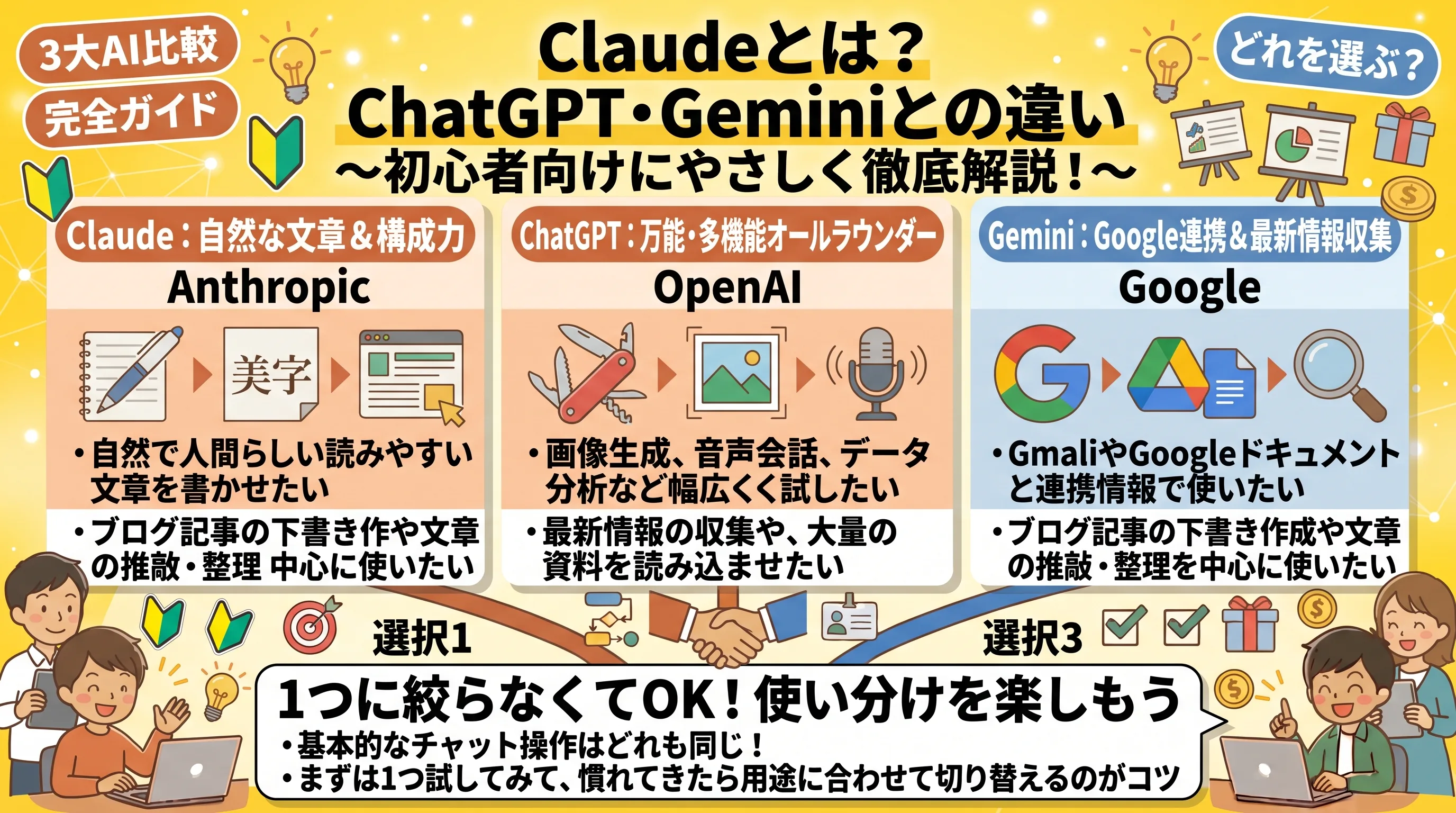
結論からお伝えすると、ClaudeはChatGPT・Geminiとはまた別の会社が開発したAIで、それぞれに得意な場面があります。どれか一つが絶対的に優れている、というものではありません。
この記事で分かること
- Claudeとは何か(一言でいうと)
- ChatGPT・Geminiとの違い
- Claudeは無料で使えるか
- 副業初心者はClaudeをどう使えるか
読み終える頃には、「自分にはどのAIが合っていそうか」の判断材料が見えているはずです。
Claudeとは?一言でいうと「Anthropic社が作った、文章に強いAI」
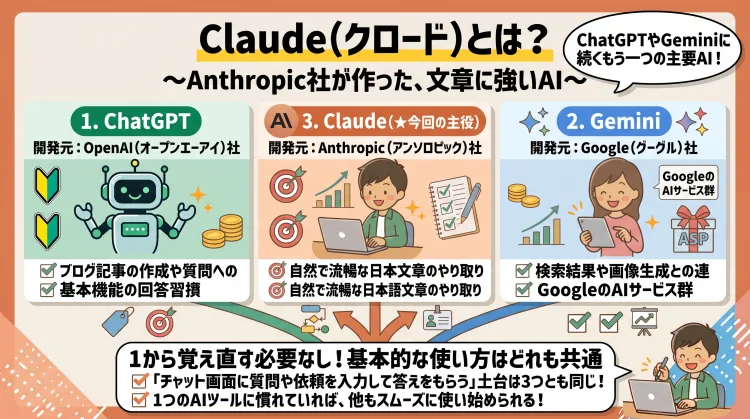
Claudeとは、Anthropic〔アンソロピック〕社が開発した、文章のやり取りに強みがあるとされるAIです。
Anthropic社は、AIの安全性や倫理を重視する方針を掲げていることで知られる研究会社です。企業としての詳しい背景を覚える必要はなく、「ChatGPTともGeminiとも違う、もう一つの会社が作ったAI」という理解でまずは十分です。
ここで、3つのAIの開発元の違いを整理しておきましょう。
- ChatGPT:OpenAI(オープンエーアイ)社が開発
- Gemini:Google(グーグル)社が開発
- Claude:Anthropic(アンソロピック)社が開発
開発する会社が違うため、それぞれのAIには少しずつ個性があります。とはいえ、チャット画面に質問や依頼を入力して答えを返してもらう、という基本的な使い方の感覚は、3つとも大きくは変わりません。
「新しいAIが増えるたびに、また一から覚え直すのは大変そう」と感じる方もいるかもしれません。
ですが、ChatGPT・Gemini・Claudeはいずれも「チャット形式で会話しながら作業を手伝ってもらう」という土台が共通しているため、一つのAIツールに慣れていれば、他のツールも比較的スムーズに使い始められます。
ChatGPTがまだ初めてで、「そもそもChatGPTって何?」という方は、先に以下の記事から読み進めることをおすすめします。
ChatGPTって何?使ったことがない人でも5分でわかる使い方ガイド

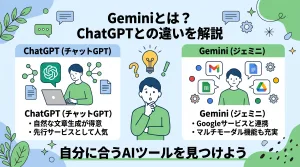
Geminiとの違いをもっと詳しく知りたい方は、以下の記事もあわせてご覧ください。
Geminiとは?ChatGPTとの違いをAI初心者向けに解説
ChatGPT・Geminiとの違いを整理
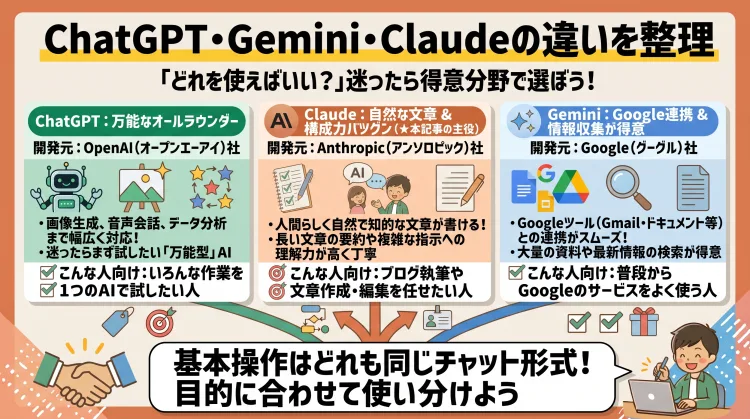
ここでは、ChatGPT・Geminiと比べたときのClaudeの違いを、3つのポイントに整理してお伝えします。
1. 得意なこと・強みの傾向
Claudeは、長い文章の読解・要約や、自然で丁寧な文章表現に定評があるという評判をよく見かけます。長い資料やレポートを読み込ませて、要点を整理してもらうといった使い方に向いているとされています。
あくまで一般的に言われている傾向であり、「ChatGPTやGeminiより優れている」といった断定はできません。日々アップデートが行われる分野のため、評判も少しずつ変化していく可能性があります。
2. Artifacts機能とは
Claudeには、ChatGPT・Geminiにはない特徴的な機能として「Artifacts〔アーティファクト〕」と呼ばれる機能があります。
Artifactsは、チャットでClaudeに作らせた文章・簡単な資料・簡易的なコードなどを、会話の流れとは別の専用スペースに表示し、その場で確認したり編集したりできる機能です。
会話のやり取りを追いながら、成果物だけを別枠でじっくり見返せるため、「長いチャットの中から、作ってもらったものを探し直す」という手間が減りやすいのが特徴です。
技術的な仕組みを詳しく理解する必要はなく、「作業スペースが会話とは別に用意されている」というイメージを持っておけば十分です。この機能はClaudeならではの差別化ポイントであり、あとの見出しでも改めて触れます。
3. 料金プラン・無料で使える範囲
結論からお伝えすると、Claudeにも無料で使える範囲があり、メールアドレスなどの登録だけで始められます。クレジットカードなどの支払い情報を先に登録する必要はなく、まずは気軽に試せる仕組みになっています。
Anthropic系の公式サイトで確認したところ、無料プランに加えて、利用回数の上限などが緩和される有料プラン(Pro・Max等)が複数用意されている体系であることが分かりました(本記事執筆時点)。
Proプランはおおむね月額20米ドル程度が目安とされていますが、為替レートによって円換算額は変動しますし、プラン内容は変更されやすい分野です。
なお、本記事ではClaudeの料金体系を簡単に紹介するにとどめ、ChatGPTの詳細な料金プラン比較はここでは扱いません。ChatGPTの登録方法や料金の詳細を知りたい方は、以下の記事もあわせてご覧ください。
AIツールはそれぞれ強みの方向性が異なり、日々アップデートも重ねられています。
「どれが絶対的に優れているか」を固定的に考えるよりも、まずは無料範囲で軽く触れてみて、自分の作業スタイルに合う方を選ぶ、という視点の方が実用的ではないでしょうか。
Claudeの始め方(3ステップ)
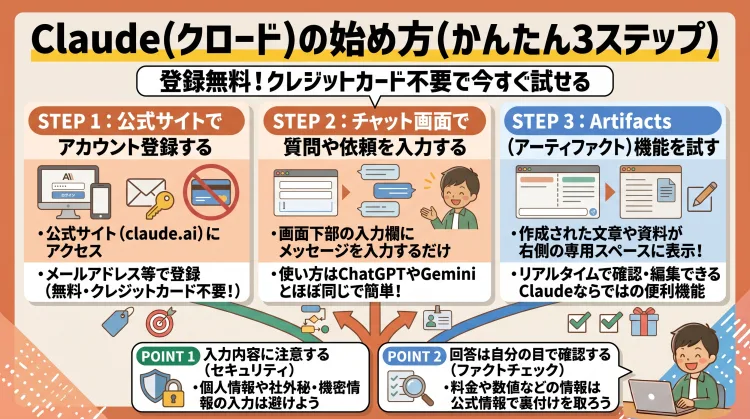
Claudeは、パソコンのブラウザでもスマホアプリでも、次の3ステップで始められます。
公式サイトでアカウント登録する
公式サイト(claude.ai)にアクセスし、メールアドレスなどでアカウント登録します。無料の範囲で始める場合、クレジットカードの登録は不要とされています(本記事執筆時点)。
チャット画面で質問や依頼を入力してみる
画面下部の入力欄に、気になることや作ってほしい文章のお願いを入力するだけです。基本的な使い方は、ChatGPT・Geminiと大きくは変わりません。
Artifacts機能を試してみる
文章や簡単な資料の作成を頼んだあと、専用スペースに表示される内容を実際に確認・編集してみましょう。前の見出しで紹介したClaudeならではの機能を、まずは軽く触れてみることをおすすめします。
入力する内容には注意する
Claudeも他のAIツールと同様、入力した内容がどう扱われるか、公式のプライバシーポリシーを一度確認しておくと安心です。個人情報・仕事上の機密情報の入力は避けましょう。
回答は必ず自分の目で確認する
特に料金・制度・数値といった情報は、Claudeの回答をそのまま信じず、公式情報などで裏付けを取ってから活用しましょう。
副業初心者はClaudeをどう使える?
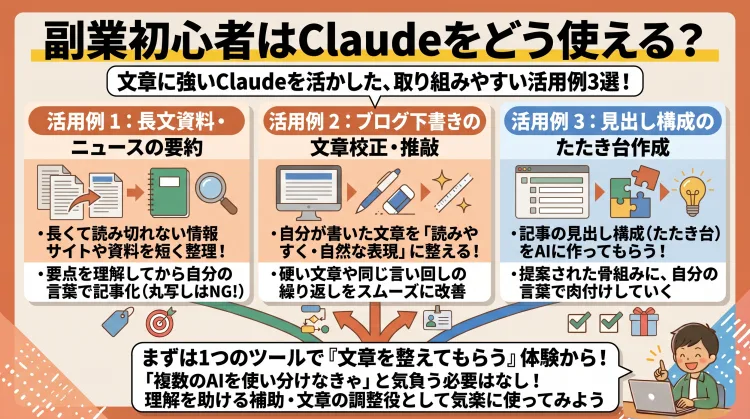
Claudeは「文章に強い」という傾向があるため、副業ブログを始めたばかりの方にとっても、取り組みやすい使い方がいくつかあります。
ここでは、副業初心者が取り組みやすい活用例を3つ紹介します。
- 長い資料やニュース記事を読み込ませて、要点を短くまとめてもらう
- 自分で書いたブログ記事の下書きを、読みやすい文章に整えてもらう
- 記事の見出し構成のたたき台を作ってもらい、そこから肉付けしていく
特に「長い文章を短く整理する」「書いた文章を読みやすく直す」という作業は、Claudeの傾向を活かしやすい場面といえます。
たとえば、参考にしたい情報サイトの内容が長くて読み切れないときに、要点だけをまとめてもらってから自分の言葉で記事に落とし込む、という使い方もできます。丸ごと引き写すのではなく、あくまで理解を助ける補助として使うことが大切です。
また、書き終えた記事を読み返して「文章が硬い」「同じ言い回しが続いている」と感じたときに、読みやすい表現へ整えてもらう、という使い方も取り入れやすいでしょう。
ブログ記事のネタ探しから下書き作成まで、AIを使った執筆の効率化をより詳しく知りたい方は、以下の記事もあわせてご覧ください。
AIを使ってブログ記事を書く方法とは?ネタ探し・下書き作成を効率化するコツ

複数のAIツールを使い分けなければ、と気負う必要はありません。まずは1つのツールで「文章を整えてもらう」という体験に慣れることが、AI活用の第一歩として続けやすいのではないでしょうか。
ChatGPT・Gemini・Claude、結局どれを使えばいい?
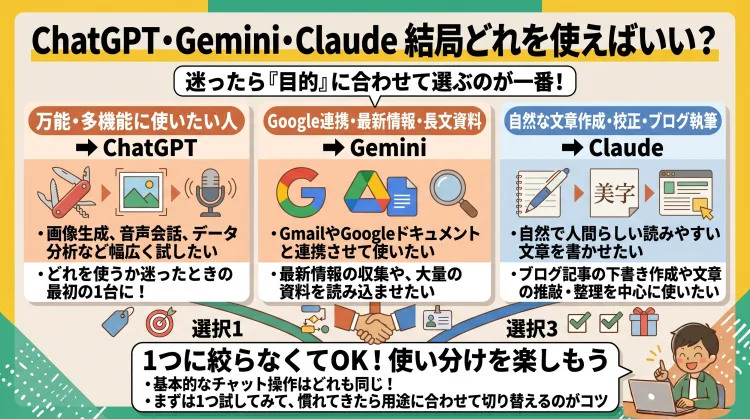
ここまでの内容を、表で一度に見比べられるように整理しました。文章だけでは比較しづらかった部分も、表にすることで一目で確認しやすくなります。
| 項目 | ChatGPT | Gemini | Claude |
|---|---|---|---|
| 開発している会社 | OpenAI | Anthropic | |
| 得意とされる分野の傾向 | 自然な文章生成・対話に強みがあるとされる | 画像・音声など複数形式の処理、検索連携に強みがあるとされる | 長文の読解・要約、丁寧な文章表現に強みがあるとされる |
| 無料版で使える範囲の目安 | 基本的な会話・文章作成が可能(本記事執筆時点) | 基本的な会話・文章作成が可能(本記事執筆時点) | 基本的な会話・文章作成が可能(本記事執筆時点) |
| 独自の特徴的な機能 | 検索連携・カスタムGPT等 | Googleサービスとの連携 | Artifacts機能(成果物を別スペースで確認・編集) |
| 主な連携先サービス | 幅広い外部サービスとの連携に対応 | Gmail・Googleドキュメント等Googleサービスとの連携に対応(本記事執筆時点) | 外部ツールとの連携機能が用意されている(本記事執筆時点) |
| スマホアプリでの使いやすさ | 専用アプリで利用可能 | 専用アプリで利用可能。Googleアカウントでそのままログイン可 | 専用アプリで利用可能 |
| 月額料金の目安 | 無料プランのほか複数の有料プランあり(詳細は下記2-Aの記事へ) | 無料プランのほか複数の有料プランあり(本記事執筆時点) | 無料プランのほか、月額20米ドル程度からの有料プランあり(本記事執筆時点) |
※プラン内容・機能・料金は変更されることが多いため、最新情報は各公式サイトでご確認ください。
この表からも分かる通り、3つのAIには、開発元や得意分野の傾向、独自機能といった違いがあります。とはいえ、どれか一つに絞る必要はなく、まずは無料範囲で併用しながら、自分に合うものを見つけていくという考え方で十分です。
「文章のたたき台作りにはClaude、検索を絡めた調べものにはGemini、慣れた操作感で相談したいときはChatGPT」というように、場面ごとに緩やかに使い分けている人もいます。
最初からきっちり役割分担を決める必要はなく、使いながら自分なりの使い分け方を見つけていけば十分です。
よくある質問(FAQ)
最後に、Claude・ChatGPT・Geminiに関してよく寄せられる質問に、まとめて回答します。
まとめ
Claudeは、ChatGPT・Geminiとは別の会社(Anthropic)が開発した、文章に強みがあるとされるAIです。
ChatGPT・Gemini・Claudeのあいだに、絶対的な優劣があるわけではありません。自分の使い方や目的に合わせて選んだり、無料範囲で併用したりすればよいというのが、本記事の結論です。
すでにChatGPTやGeminiに慣れている方も、無理に乗り換える必要はありません。まずはClaudeを無料の範囲で軽く試してみて、Artifacts機能や文章の傾向を体感してから、自分に合うかどうかを判断してみてください。
大切なのは、どのAIを使うかそのものよりも、AIを日々の作業にどう取り入れて、副業の準備を一歩ずつ進めていくかという点です。ツール選びに時間をかけすぎず、まずは触れてみることから始めてみましょう。
AIを使った副業で具体的に何ができるのか、もっと詳しく知りたい方は、以下の記事もあわせてご覧ください。
AIを使ったことがない人でもできる副業ってあるの?できることを解説
あわせて読みたい記事
この記事だけでは物足りない、もっと詳しく知りたいという方は、以下の記事もあわせてご覧ください。
- ChatGPTって何?使ったことがない人でも5分でわかる使い方ガイド
- Geminiとは?ChatGPTとの違いをAI初心者向けに解説
- AIを使ったことがない人でもできる副業ってあるの?できることを解説
- AIを使ってブログ記事を書く方法とは?ネタ探し・下書き作成を効率化するコツ